How-To Nextcloud Installation im Docker-Container auf einem Synology NAS

  • Ab sofort steht euch hier im Forum die neue Add-on Verwaltung zur Verfügung – eine zentrale Plattform für alles rund um Erweiterungen und Add-ons für den DSM.

    Damit haben wir einen Ort, an dem Lösungen von Nutzern mit der Community geteilt werden können. Über die Team Funktion können Projekte auch gemeinsam gepflegt werden.

    Was die Add-on Verwaltung kann und wie es funktioniert findet Ihr hier

    Hier geht es zu den Add-ons

Suffi

Benutzer
Registriert
24. Aug. 2021
Beiträge
27
Reaktionspunkte
12
Punkte
3
Hallo zusammen

Nach dem ich viel Tage damit verbracht habe NextCloud auf meiner Synology (DSM 7.2) zum laufen zu bringen und dabei von einem Schei..haufen in den nächsten getreten bin, habe ich mich dazu entschlossen, meine jetzt volllauffähige Konfiguration und den Weg dorthin zu veröffentlichen, damit Euch mein Horror erspart bleibt.
Die größten Stolpersteine waren die Einstellung der Rechte.

Mein Ziel war es NextCloud so zu installieren, daß:

  • Nextcloud Office läuft
  • Eine Volltextsuche integriert ist
  • Ordner und Dateien auf dem NAS in NextCloud vollumfänglich bearbeitet, geändert oder ergänzt werden können


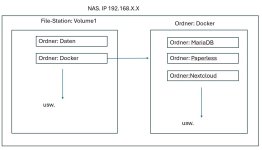
So sieht die Umgebung bei mir aus:
01 Synology System.jpg
Folgendes setze ich Voraus:
  • Es besteht eine Internetverbindung mit einer festen IP oder DDN und diese zeigt auf euer NAS. Bsp: my.site.com
  • Die Installation erfolgt über den Container- Manger als Projekt
  • Die mariaDB ist bereits in einem Docker-Container installiert und vollfunktionsfähig.
    Bei mir läuft die mariaDB in ihrem Netzwerk: mariadb_default (den NW-Name bekommt ihr über einen Click auf den Containernamen heraus)
  • Der phpmyadmin ist in Docker installiert


Vorbereitung:
  • Die Ordner, die in NextCloud bearbeitbar sein sollen benötigen exklusive Schreibrechte für den User mit dem Nextcloud erstellt wird.
    Bsp: in der YAML steht der User PUID:1026 PGID: 100 Hinter den ID´s steht ein Name bei mir: Thomas. Eure ID bekommt ihr über die ssh-Console mit dem Befehl: id heraus)
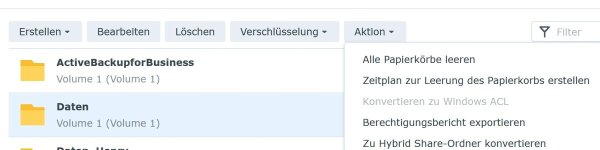
    Um diese exklusive Rechte zu erteilen zu können, muss der Ordner in der Systemsteuerung -> Freigegebener Ordner ->Reiter Aktion -> Konvertierung zu Windows ACL grau sein, ist er das nicht dann anklicken und der Ordner wird konvertiert.
    02 ACL Filestation.jpgBild 02
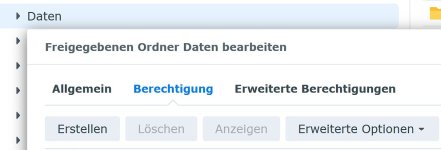
    Danach könnt ihr den User auswählen oder anlegen
    03 Berechtigungen.jpg
    Bild 03

  • Jetzt müssen die Revers Proxy Adressen angelegt werden, es werden 2 Stück benötigt nextcloud.my.site.com und office.my.site.com.
    Systemsteuerung -> Anmeldeportal -> Erweitert dann Erstellen
    04 revers proxy.jpg
    Bild 41.
    Hostname: nextcloud.my.site.com Port: z.B 8080
    2. Hostname: office.my.site.com Port: 9980 (muss bleiben)

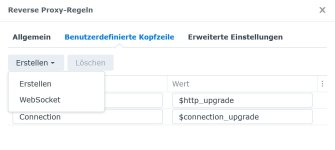
    Beide reverse Proxys benötigen einen web-socket, der wird hier eingestellt:
    04a websocket.jpg
    Bild 04a

  • Jetzt ganz wichtig ein Zertifikat über Let´s Encrypt holen oder erweitern, sonst klappt gar nichts. NextCloud funktioniert anscheinend nicht ohne Zertifikat.

  • Nun kann auf der mariaDB eine Datenbank und ein User erstellt werden da ich nicht der eigentliche Linunx und SQL-freak bin mache ich es über phpmyadmin.
    Anmeldung mit root dan auf den Reiter Datenbanken -> Neue Datenbank anlegen.
    Name: nextcloud
    Kollation: utf8m4_general_ci
    05 DB.jpg
    Bild 05 DB
    wieder zurück und nun den Reiter Benutzerkonten klicken.
    Benutzerkonto hinzufügen: nextcloud
    Es sollte dann so aussehen
    06 DB user.jpg
    Bild 06 fertig
Installation
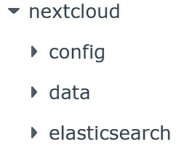
  • Folgende Ordner im Docker-Ordner anlegen (Achtung muss PUID:1026 PGID: 100 sein)
    07 Ordner.jpg
    Bild 07
  • Ein Projekt im Container-Manager erstellen und den Code compose.yaml einfügen.
  • Code:
    version: "3.9"
    
    services:
      nextcloud:
        image: lscr.io/linuxserver/nextcloud:latest
        container_name: nextcloud
        restart: unless-stopped
        ports:
          - "8888:80"
        environment:
          - PUID=1026
          - PGID=100
          - TZ=Europe/Berlin
          - MYSQL_HOST=mariadb
          - MYSQL_DATABASE=nextcloud
          - MYSQL_USER=nextcloud
          - MYSQL_PASSWORD=XXXXXXXX #Dein PW
          - REDIS_HOST=nextcloud-redis
          - NEXTCLOUD_TRUSTED_DOMAINS=nextcloud.my.site.com 192.168.xx.xx # Deine Daten einfügen
          - TRUSTED_PROXIES=127.0.0.1 192.168.xx.xx # Deine Daten einfügen
          - OVERWRITEHOST=nextcloud.my.site.com # Deine Daten einfügen
          - OVERWRITEPROTOCOL=https
        volumes:
          - /volume1/docker/nextcloud/config:/config
          - /volume1/docker/nextcloud/data:/data
          # Deine lokalen Synology-Mounts
          - /volume1/Daten:/data/NAS_Daten:rw
          # hier können weitere ordner eingefügt werden
    
        healthcheck:
          test: ["CMD", "curl", "-f", "http://localhost/login"]
          interval: 30s
          timeout: 10s
          retries: 5
          start_period: 30s
    
        depends_on:
          redis:
            condition: service_healthy
          elasticsearch:
            condition: service_healthy
        networks:
          - mariadb_default
    
      redis:
        image: redis:alpine
        container_name: nextcloud-redis
        restart: unless-stopped
        healthcheck:
          test: ["CMD", "redis-cli", "ping"]
          interval: 10s
          timeout: 5s
          retries: 3
        networks:
          - mariadb_default
    
      cron:
        image: lscr.io/linuxserver/nextcloud:latest
        container_name: nextcloud-cron
        restart: unless-stopped
        volumes:
          - /volume1/docker/nextcloud/config:/config
          - /volume1/docker/nextcloud/data:/data
        entrypoint: /bin/sh -c "while true; do php -f /app/www/public/cron.php; sleep 300; done"
    
      healthcheck:
          test: ["CMD-SHELL", "ps aux | grep cron.php | grep -v grep"]
          interval: 1m
          timeout: 10s
          retries: 3
    
        networks:
          - mariadb_default
    
      code:
        image: collabora/code:latest
        container_name: nextcloud-code
        restart: unless-stopped
        privileged: true
        ports:
          - "9980:9980"
        environment:
          - aliasgroup1=https://nextcloud.my.site.com:443 # hier deine Daten eingeben
          - domain=nextcloud\\.my\\.site\\.com # hier deine Daten eingeben
          - extra_params=--o:ssl.enable=false --o:ssl.termination=true --o:termination.strict_isolation=false --o:security.capabilities=false --o:security.seccomp=false
    
        healthcheck:
          test: ["CMD", "curl", "-f", "http://localhost:9980/hosting/discovery"]
          interval: 30s
          timeout: 10s
          retries: 5
          start_period: 30s
    
        networks:
          - mariadb_default
    
      elasticsearch:
        image: docker.elastic.co/elasticsearch/elasticsearch:7.17.10
        container_name: nextcloud-search
        restart: unless-stopped
        environment:
          - discovery.type=single-node
          - xpack.security.enabled=false
          - "ES_JAVA_OPTS=-Xms2g -Xmx2g" # 2GB RAM ist der "Sweet Spot" # ggf 2 g auf 512m reduzieren /ich habe 32G zu Verfügung
        volumes:
          - /volume1/docker/nextcloud/elasticsearch:/usr/share/elasticsearch/data
        command: >
          sh -c "if [ ! -d plugins/ingest-attachment ]; then
                   bin/elasticsearch-plugin install --batch ingest-attachment;
                 fi;
                 /usr/local/bin/docker-entrypoint.sh elasticsearch"
        healthcheck:
          test: ["CMD-SHELL", "curl -s http://localhost:9200/_cluster/health | grep -q '\"status\":\"green\"\\|\"status\":\"yellow\"'"]
          interval: 40s       # Etwas mehr Zeit wegen Plugin-Installation
          timeout: 10s
          retries: 15        # Erhöht auf 15, damit er beim ersten Start nicht aufgibt
          start_period: 60s  # Gibt dem Container 60 Sek. Zeit, bevor der erste Check zählt
    
        networks:
          - mariadb_default
    
    networks:
      mariadb_default:
        external: true

  • Container erstellen.
    Wenn alles gut geht dauert die Installation ca. 10 minuten.
Nextcloud Starten und einrichten:
  • https://nextcloud.my.site.com
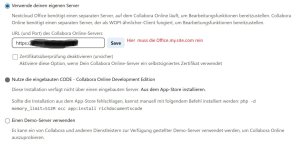
  • Nextcloud Office herunterladen und aktivieren
    12 Office.jpg
    Bild 12

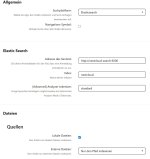
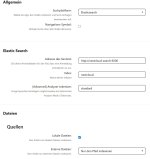
  • Elasticsearch Platform, Full text search, Full text search – Files herunterladen und aktivieren
    10 elasic.jpg
    Bild 10

  • External storage support aktivieren
    11 Externe Ordner.jpg
    Bild 11

  • über ssh folgende Befehle eingeben
  • Code:
    docker exec --user 1026 nextcloud php /app/www/public/occ config:system:set default_phone_region --value="DE"
    docker exec --user 1026 nextcloud php /app/www/public/occ config:system:set overwriteprotocol --value="https"
    Code Regionale Einstellungen
  • Code:
    docker exec --user 1026 nextcloud php /app/www/public/occ config:app:set richdocuments wopi_url --value="https://office.my.site.cm"
    docker exec --user 1026 nextcloud php /app/www/public/occ config:app:set richdocuments wopi_allow_local_ip --value="yes"
    Collabora Anbindungen
    Code:
    docker exec --user 1026 nextcloud php /app/www/public/occ fulltextsearch:index
    Volltextsuche starten
Kernel Map Count
Die Volltextsuch braucht irgendwie mehr Platz als die Synology in den Grundeinstellungen hergibt. Das kann man fixen mit dem Befehl
Code:
sysctl -w vm.max_map_count=262144
Kernel Map Count
das setzt sich aber nach jedem Start der Synology wieder auf die Grundeinstellungen zurück. Daher muss man das im Aufgabenplaner so einstellen das der Befehl nach jedem Start ausgeführt wird.
Systemsteuerung -> Aufgabenplaner -> Erstellen -> Ausgelöste Aufgabe ->
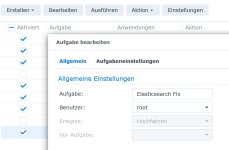
08 Aufgaben.jpg09 Code.jpg
Bild 08 und 09

Das sollte es gewesen sein, viel Spaß

Gruß
Suffi
 

Anhänge

  • 10 elasic.jpg
    10 elasic.jpg
    92,4 KB · Aufrufe: 4
Ich würde mir mal das AiO Image angucken. Das ist beim einrichten weniger Aufwand und läuft super. Da ist vieles schon mit drin/konfiguriert.
Aber die Anleitung wird hier bestimmt einigen helfen.
 
Vielen Dank für deine Mühe und dass du es mit uns geteilt hast :)
Wieviel RAM verbraucht dein Setup?
 
Ich wünsche Dir ein gutes neues Jahr.

Da hast Du Dir viel Mühe gegeben. Danke fürs teilen.

Ich habe in letzter Zeit nicht mehr - aber die Monate/Jahre davor habe ich in meinem Umfeld sicherlich ein gutes Dutzend Nextcloud Instanzen auf dem Weg gebracht. Ebenfalls mit Volltextsuche und Nextcloud Office. In der Regel aber in einer VM unter Ubuntu und eher selten auf einem NAS.

Darf ich Dich fragen, warum Nextcloud auf dem NAS? Volltextsuche und Office Programme sind ja von Haus aus im DSM integriert.
 
Hallo ebusynsyn,
hallo an alle,

ich wünsche allen für das neue Jahr, genau dass was auch Ihr mir wünscht :cool:

Warum Nextcloud und nicht weiter mit DSM?

Ich habe so meine kleinen Problemchen mit der DSM in folgenden Punkten:
  1. File-Station vs. Drive
    Hier kommt es immer wieder dazu, dass die Dateien in den Verzeichnissen nicht den gleichen Stand haben.
    Dazu musste ich im Aufgabenplaner einen Job schreiben der die Daten synchron hält.
    Ich hatte dann auf dem Handy 2 Apps, File-Station und Drive.
    dazu kommt, dass ich einmal privat und und einmal geschäftlich mit jeweils einer DSM verbunden bin.
    Jetzt switche mal in Drive oder File-Station den Account um, bedeutet abmelden und mit dem anderen anmelden und ggf. wieder zurück.
    Oder, es gibt einen Trick den ich nicht kenne.

  2. Hattes du mal mit dem Office der DSM gearbeitet? Grausig und wieder eine App auf dem Handy

  3. Photos wieder eine App
Jetzt hoffe ich nur noch eine App zu haben, wir werden sehen ob es besser funktioniert.

Gruß
Suffi
 
Vielen Dank für deine ausführliche Beschreibung/Anleitung!

Das ist mal was anderes als die üblichen Forumsbeiträge mit „Ich hab ein Problem“-Tunnelblick, die ja meist nur Lösungen, Antworten und Kommentare zu Detailfragen hervorbringen.

Ich persönlich gehe zwar gerade weg von Synology bzw. nutze es mehr und mehr nur noch als „na-STORAGE“ (baue stattdessen ein System mit Proxmox auf) - ich finde es aber grundsätzlich sehr gut, wenn hier Lösungen gepostet werden, die mit viel Fleiß und Arbeit entwickelt wurden und anderen dabei helfen, das Rad nicht neu erfinden zu müssen.
 
Hallo zusammen

Nach dem ich viel Tage damit verbracht habe NextCloud auf meiner Synology (DSM 7.2) zum laufen zu bringen und dabei von einem Schei..haufen in den nächsten getreten bin, habe ich mich dazu entschlossen, meine jetzt volllauffähige Konfiguration und den Weg dorthin zu veröffentlichen, damit Euch mein Horror erspart bleibt.
Die größten Stolpersteine waren die Einstellung der Rechte.

Mein Ziel war es NextCloud so zu installieren, daß:

  • Nextcloud Office läuft
  • Eine Volltextsuche integriert ist
  • Ordner und Dateien auf dem NAS in NextCloud vollumfänglich bearbeitet, geändert oder ergänzt werden können


So sieht die Umgebung bei mir aus:
Anhang anzeigen 110135
Folgendes setze ich Voraus:
  • Es besteht eine Internetverbindung mit einer festen IP oder DDN und diese zeigt auf euer NAS. Bsp: my.site.com
  • Die Installation erfolgt über den Container- Manger als Projekt
  • Die mariaDB ist bereits in einem Docker-Container installiert und vollfunktionsfähig.
    Bei mir läuft die mariaDB in ihrem Netzwerk: mariadb_default (den NW-Name bekommt ihr über einen Click auf den Containernamen heraus)
  • Der phpmyadmin ist in Docker installiert


Vorbereitung:
  • Die Ordner, die in NextCloud bearbeitbar sein sollen benötigen exklusive Schreibrechte für den User mit dem Nextcloud erstellt wird.
    Bsp: in der YAML steht der User PUID:1026 PGID: 100 Hinter den ID´s steht ein Name bei mir: Thomas. Eure ID bekommt ihr über die ssh-Console mit dem Befehl: id heraus)
    Um diese exklusive Rechte zu erteilen zu können, muss der Ordner in der Systemsteuerung -> Freigegebener Ordner ->Reiter Aktion -> Konvertierung zu Windows ACL grau sein, ist er das nicht dann anklicken und der Ordner wird konvertiert.
    Anhang anzeigen 110136Bild 02
    Danach könnt ihr den User auswählen oder anlegen
    Anhang anzeigen 110137
    Bild 03

  • Jetzt müssen die Revers Proxy Adressen angelegt werden, es werden 2 Stück benötigt nextcloud.my.site.com und office.my.site.com.
    Systemsteuerung -> Anmeldeportal -> Erweitert dann Erstellen
    Anhang anzeigen 110138
    Bild 41.
    Hostname: nextcloud.my.site.com Port: z.B 8080
    2. Hostname: office.my.site.com Port: 9980 (muss bleiben)

    Beide reverse Proxys benötigen einen web-socket, der wird hier eingestellt:
    Anhang anzeigen 110139
    Bild 04a

  • Jetzt ganz wichtig ein Zertifikat über Let´s Encrypt holen oder erweitern, sonst klappt gar nichts. NextCloud funktioniert anscheinend nicht ohne Zertifikat.

  • Nun kann auf der mariaDB eine Datenbank und ein User erstellt werden da ich nicht der eigentliche Linunx und SQL-freak bin mache ich es über phpmyadmin.
    Anmeldung mit root dan auf den Reiter Datenbanken -> Neue Datenbank anlegen.
    Name: nextcloud
    Kollation: utf8m4_general_ci
    Anhang anzeigen 110140
    Bild 05 DB
    wieder zurück und nun den Reiter Benutzerkonten klicken.
    Benutzerkonto hinzufügen: nextcloud
    Es sollte dann so aussehen
    Anhang anzeigen 110141
    Bild 06 fertig
Installation
  • Folgende Ordner im Docker-Ordner anlegen (Achtung muss PUID:1026 PGID: 100 sein)
    Anhang anzeigen 110142
    Bild 07
  • Ein Projekt im Container-Manager erstellen und den Code compose.yaml einfügen.
  • Code:
    version: "3.9"
    
    services:
      nextcloud:
        image: lscr.io/linuxserver/nextcloud:latest
        container_name: nextcloud
        restart: unless-stopped
        ports:
          - "8888:80"
        environment:
          - PUID=1026
          - PGID=100
          - TZ=Europe/Berlin
          - MYSQL_HOST=mariadb
          - MYSQL_DATABASE=nextcloud
          - MYSQL_USER=nextcloud
          - MYSQL_PASSWORD=XXXXXXXX #Dein PW
          - REDIS_HOST=nextcloud-redis
          - NEXTCLOUD_TRUSTED_DOMAINS=nextcloud.my.site.com 192.168.xx.xx # Deine Daten einfügen
          - TRUSTED_PROXIES=127.0.0.1 192.168.xx.xx # Deine Daten einfügen
          - OVERWRITEHOST=nextcloud.my.site.com # Deine Daten einfügen
          - OVERWRITEPROTOCOL=https
        volumes:
          - /volume1/docker/nextcloud/config:/config
          - /volume1/docker/nextcloud/data:/data
          # Deine lokalen Synology-Mounts
          - /volume1/Daten:/data/NAS_Daten:rw
          # hier können weitere ordner eingefügt werden
    
        healthcheck:
          test: ["CMD", "curl", "-f", "http://localhost/login"]
          interval: 30s
          timeout: 10s
          retries: 5
          start_period: 30s
    
        depends_on:
          redis:
            condition: service_healthy
          elasticsearch:
            condition: service_healthy
        networks:
          - mariadb_default
    
      redis:
        image: redis:alpine
        container_name: nextcloud-redis
        restart: unless-stopped
        healthcheck:
          test: ["CMD", "redis-cli", "ping"]
          interval: 10s
          timeout: 5s
          retries: 3
        networks:
          - mariadb_default
    
      cron:
        image: lscr.io/linuxserver/nextcloud:latest
        container_name: nextcloud-cron
        restart: unless-stopped
        volumes:
          - /volume1/docker/nextcloud/config:/config
          - /volume1/docker/nextcloud/data:/data
        entrypoint: /bin/sh -c "while true; do php -f /app/www/public/cron.php; sleep 300; done"
    
      healthcheck:
          test: ["CMD-SHELL", "ps aux | grep cron.php | grep -v grep"]
          interval: 1m
          timeout: 10s
          retries: 3
    
        networks:
          - mariadb_default
    
      code:
        image: collabora/code:latest
        container_name: nextcloud-code
        restart: unless-stopped
        privileged: true
        ports:
          - "9980:9980"
        environment:
          - aliasgroup1=https://nextcloud.my.site.com:443 # hier deine Daten eingeben
          - domain=nextcloud\\.my\\.site\\.com # hier deine Daten eingeben
          - extra_params=--o:ssl.enable=false --o:ssl.termination=true --o:termination.strict_isolation=false --o:security.capabilities=false --o:security.seccomp=false
    
        healthcheck:
          test: ["CMD", "curl", "-f", "http://localhost:9980/hosting/discovery"]
          interval: 30s
          timeout: 10s
          retries: 5
          start_period: 30s
    
        networks:
          - mariadb_default
    
      elasticsearch:
        image: docker.elastic.co/elasticsearch/elasticsearch:7.17.10
        container_name: nextcloud-search
        restart: unless-stopped
        environment:
          - discovery.type=single-node
          - xpack.security.enabled=false
          - "ES_JAVA_OPTS=-Xms2g -Xmx2g" # 2GB RAM ist der "Sweet Spot" # ggf 2 g auf 512m reduzieren /ich habe 32G zu Verfügung
        volumes:
          - /volume1/docker/nextcloud/elasticsearch:/usr/share/elasticsearch/data
        command: >
          sh -c "if [ ! -d plugins/ingest-attachment ]; then
                   bin/elasticsearch-plugin install --batch ingest-attachment;
                 fi;
                 /usr/local/bin/docker-entrypoint.sh elasticsearch"
        healthcheck:
          test: ["CMD-SHELL", "curl -s http://localhost:9200/_cluster/health | grep -q '\"status\":\"green\"\\|\"status\":\"yellow\"'"]
          interval: 40s       # Etwas mehr Zeit wegen Plugin-Installation
          timeout: 10s
          retries: 15        # Erhöht auf 15, damit er beim ersten Start nicht aufgibt
          start_period: 60s  # Gibt dem Container 60 Sek. Zeit, bevor der erste Check zählt
    
        networks:
          - mariadb_default
    
    networks:
      mariadb_default:
        external: true

  • Container erstellen.
    Wenn alles gut geht dauert die Installation ca. 10 minuten.
Nextcloud Starten und einrichten:
  • https://nextcloud.my.site.com
  • Nextcloud Office herunterladen und aktivieren
    Anhang anzeigen 110143
    Bild 12

  • Elasticsearch Platform, Full text search, Full text search – Files herunterladen und aktivieren
    Anhang anzeigen 110145
    Bild 10

  • External storage support aktivieren
    Anhang anzeigen 110146
    Bild 11

  • über ssh folgende Befehle eingeben
  • Code:
    docker exec --user 1026 nextcloud php /app/www/public/occ config:system:set default_phone_region --value="DE"
    docker exec --user 1026 nextcloud php /app/www/public/occ config:system:set overwriteprotocol --value="https"
    Code Regionale Einstellungen
  • Code:
    docker exec --user 1026 nextcloud php /app/www/public/occ config:app:set richdocuments wopi_url --value="https://office.my.site.cm"
    docker exec --user 1026 nextcloud php /app/www/public/occ config:app:set richdocuments wopi_allow_local_ip --value="yes"
    Collabora Anbindungen
    Code:
    docker exec --user 1026 nextcloud php /app/www/public/occ fulltextsearch:index
    Volltextsuche starten
Kernel Map Count
Die Volltextsuch braucht irgendwie mehr Platz als die Synology in den Grundeinstellungen hergibt. Das kann man fixen mit dem Befehl
Code:
sysctl -w vm.max_map_count=262144
Kernel Map Count
das setzt sich aber nach jedem Start der Synology wieder auf die Grundeinstellungen zurück. Daher muss man das im Aufgabenplaner so einstellen das der Befehl nach jedem Start ausgeführt wird.
Systemsteuerung -> Aufgabenplaner -> Erstellen -> Ausgelöste Aufgabe ->
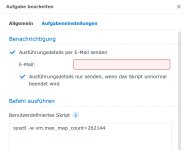
Anhang anzeigen 110147Anhang anzeigen 110148
Bild 08 und 09

Das sollte es gewesen sein, viel Spaß

Gruß
Suffi
Hallo, ich versuche mich ebenfalls an diesem Setup seit einiger Zeit, hatte aber ein Problem mit Collabora.
Seh ich das richtig, alle Container laufen in einem eigenen Docker-Netzwerk? Und der NC-Container kann denn Docker-Container anhand des Reverse-Proxys auflösen?
 
Hi Odin,
ja, wird angesprochen, wenn du bei der Einrichtung von nextcloud office die entsprechende Seite eingibst
1767603966107.png

Gruß
Suffi
 
Großartig, dann werd ich mich die Tage mal dransetzen. Hab das bei meinem Versuch mit dem Containernamen probiert, aber das geht eben nicht mehr. Hab im Nextcloud Forum nachgefragt und auch die Idee mit der Auflösung über den RP vorgeschlagen, aber dort wurde mir gesagt, das geht nicht.
 
So, habs auch endlich hinbekommen, allerdings nicht mit dem Image von Linuxserver, sondern dem Community Image.
Beim Linuxserver-Image gabs Probleme (scheinbar mit dem RP).
Bei der Installation bin ich gleich mal in ein Server-Timeout gelaufen, obwohl ich im RP das Timeout hochgestellt habe.
Nach einiger Zeit habe ich refreshed und mich eingeloggt (auch nicht ohne Probleme).
Bei der Einrichtung von Code war dann Schluss. Die Verbindung zum Code-Container konnte hergestellt werden. Der Kasten wird grün. Wenn ich aber ein Dokument öffnen will bekomm ich:
Code:
Socket-Verbindung konnte nicht hergestellt werden oder Socket-Verbindung wurde unerwartet geschlossen. Der Reverse-Proxy ist möglicherweise falsch konfiguriert.
Websocket hab ich im RP erstellt.

Mit dem Community-Image hat alles ohne Probleme geklappt.

Hier noch Anmerkungen zu https und dass es scheinbar nicht ohne geht. Nextcloud läuft prinzipiell auch über http, weißt aber im Admin-Bereich darauf hin, dass https besser ist.
Allerdings ist es so, aktiviert man im RP HSTS dann lässt der Browser keine Verbindung mehr zu, wenn kein Zertifikat vorhanden ist bzw. dieses nicht zur Domain passt.
Collabora hingegen geht seit kurzem nur noch mit https, Domain und passendem Zertifikat.
 
  • Like
Reaktionen: Suffi
Hi,
freut mich dass es funktioniert, hattest du wie oben beschrieben, ein Web stocket für die Reverse Proxy erstellt?

Gruß
Suffi
 
Ja, web socket hatte ich erstellt.
Kann mir nur vorstellen, dass ich bei den Rechten was falsch gemacht hab, wobei ich nicht wüsste wie das eine Einfluss haben könnte.
 
Ich plane auch mir Nextcloud mal anzusehen, vor allem aber weil der Drive Client auf Android so schnarch langsam ist. Dies ist immer so auch wenn ich lediglich ein paar Dateien, wie Bilder vom Smartphone auf mein in Drive verlinkten Home-Verzeichnis zu übertragen.

Meine Hoffnung/Wunsch wäre, dass sich im DSM existierende Benutzer, die sich in der Nextcloud anmelden, Dateien in deren jeweiliges, weiterhin im DSM existierendes Home-Vz, übertragen können.

Die Benutzer sind bei mir mit dem Directory Server authentifiziert. Der Directory Server beherrscht LDAP und ich denke, Nextcloud ebenso.

Wenn ich die LDAP User mit der Nextcloud synchronisieren kann und es dann schaffe, dass sich die DSM Benutzer dort auch anmelden können, wäre es denkbar die DSM Benutzer Home-Vz in die Nextcloud einzubinden?

Der Hintergedanken ist dabei, dass die korrekten Berechtigungen gesetzt werden so alsob jemand direkt in das Home-Vz Share speichern würde.

Har jemand entspreche Erfahrung mit einer solchen Konstellation?
 

Additional post fields


Kaffeautomat

Wenn du das Forum hilfreich findest oder uns unterstützen möchtest, dann gib uns doch einfach einen Kaffee aus.

Als Dankeschön schalten wir deinen Account werbefrei.

:coffee:

Hier gehts zum Kaffeeautomat