

Hilfe: Kann nicht mehr auf Synology einloggen - Speicherprobleme

  • Ab sofort steht euch hier im Forum die neue Add-on Verwaltung zur Verfügung – eine zentrale Plattform für alles rund um Erweiterungen und Add-ons für den DSM.

    Damit haben wir einen Ort, an dem Lösungen von Nutzern mit der Community geteilt werden können. Über die Team Funktion können Projekte auch gemeinsam gepflegt werden.

    Was die Add-on Verwaltung kann und wie es funktioniert findet Ihr hier

    Hier geht es zu den Add-ons

Status
Für weitere Antworten geschlossen.

bart1893

Benutzer
Registriert
24. Juli 2013
Beiträge
52
Reaktionspunkte
0
Punkte
0
Hallo zusammen,

ich kann mich nicht mehr auf meine neue DS418 zugreifen Beim Login wird auf Speicherprobleme hingewiesen und ich solle neu starten. Das bringt jedoch nichts.
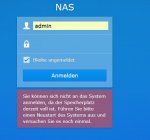
Meldung_Systemzugriff.JPG

Davor hatte ich folgenden Probleme.

1. Aufgrund von überfülltem Speicher hat er kein Update akzeptiert
2. Über DS file konnte ich nicht mehr zugreifen. Über den Webbrowser ging das jedoch noch.
3. Nach recherche hier im Forum könnte der jDwonloader das Problem verursacht haben. MIt den Befelsangaben über Telnet konnt ich als Laie nicht anfangen.
4. Ich habe nun doch dieses Putty installiert und mich eingeloggt. HIer bekam ich dann folgenden Meldung nachdem ich df eingegeben habe:

admin@NAS:~$ df
Filesystem 1K-blocks Used Available Use% Mounted on
/dev/md0 2385528 2369144 0 100% /
none 825932 0 825932 0% /dev
/tmp 844516 1272 843244 1% /tmp
/run 844516 2368 842148 1% /run
/dev/shm 844516 4 844512 1% /dev/shm
none 4 0 4 0% /sys/fs/cgroup
/dev/vg1000/lv 9371131580 1830378184 7540753396 20% /volume1

Was kann ich tun, um die Probleme zu lösen? Bitte ggf. Befehle genau angeben. Ich habe von dieser Zeichensprache keine Ahnung. Kann man ggf. vom PC aus bestimmte Dateien löschen?

Zunächst sollte ich aber wohl erst wieder auf das NAS zugreifen können.

Bitte schnell helfen, ich benötige das NAS über Weihnachten.

Danke.
 
Mit "sudo -i" auf root ummelden (admin-Passwort nochmal eingeben), ab / (cd /) z.B. mit "du -hs *" und weiter mit "cd <verzeichnis>" entlang der größten Belegung runterhangeln (nicht /volume1) und den Platzfresser aufspüren und löschen. Ich tippe mal auf /var/log.
Beiträge dazu gibt's genug hier im Forum - bitte einfach mal suchen.
 
Da ist das Systemfilesystem voll:

Filesystem 1K-blocks Used Available Use% Mounted on
/dev/md0 2385528 2369144 0 100% /

Mit folgendem Befehl auf der Konsole solltest Du Auskunft erhalten, wo denn der meiste Platz belegt ist:
du -sch *

Dazu solltest Du aber noch zu root (PW vom admin gilt) wechseln:
=> sudo -i

In Deinem obigen Beispiel bist Du als 'admin' unterwegs.

Die Verzeichnisse mit '/volume...' brauchst Du nicht beachten.
 
schon mal danke, es sieht so aus, als ob es lösbar wäre für mich.

Mit den Befehlen komme ich jedoch noch nicht weiter. Ich bin auf root umgestiegen:

dann sieht es wie folgt aus:

befehl1.JPG
 
Nach der Anmeldung landest du im Home-Verzeichnis von root (/root). Du musst aber ganz oben in / beginnen. Also erstmal ein "cd /", dann erst mit "du -sch *", "cd ..." weiter.
"ls -alsh" listet dir die Verzeichnisinhalte mit lesbarer Größenangabe. "du -sch *" geht schief, wenn ein Verzeichnis leer ist oder nur verborgene Dateien enthält (beginnen mit einem .)
 
Zuletzt bearbeitet:
sorry, ich bin da echt minderbemittelt: nun habe ich entsprechend den befehlen folgende ausweise erhalten. siehe unten:

was bedeutet nun mit "cd <verzeichnis>" herunterhangeln? den befehl kann ich nicht ausführen.

was wäre nun die nächste eingabe?

danke für die geduld.


root@NAS:/# cd <verzeichnis>
-ash: syntax error near unexpected token `newline'
root@NAS:/# du -sch *
0 bin
0 config
4.0K dev
8.3M etc
7.5M etc.defaults
4.0K initrd
0 lib
0 lib32
0 lib64
4.0K lost+found
4.0K mnt
du: cannot access ‘proc/15244/task/15244/fd/3’: No such file or directory
du: cannot access ‘proc/15244/task/15244/fdinfo/3’: No such file or directory
du: cannot access ‘proc/15244/fd/3’: No such file or directory
du: cannot access ‘proc/15244/fdinfo/3’: No such file or directory
0 proc
72K root
2.4M run
0 sbin
0 sys
1.3M tmp
762M usr
36M var
6.0M var.defaults
1.8T volume1
1.5G volume4
1.8T total
root@NAS:/# ls -alsh
total 64K
4.0K drwxr-xr-x 22 root root 4.0K Dec 20 11:16 .
4.0K drwxr-xr-x 22 root root 4.0K Dec 20 11:16 ..
0 lrwxrwxrwx 1 root root 7 Dec 8 12:32 bin -> usr/bin
0 drwxr-xr-x 7 root root 0 Dec 20 11:17 config
0 drwxr-xr-x 10 root root 7.2K Dec 20 11:17 dev
4.0K drwxr-xr-x 45 root root 4.0K Dec 20 11:17 etc
4.0K drwxr-xr-x 42 root root 4.0K Dec 8 12:34 etc.defaults
4.0K drwxr-xr-x 2 root root 4.0K Oct 26 16:02 initrd
0 lrwxrwxrwx 1 root root 7 Dec 8 12:32 lib -> usr/lib
0 lrwxrwxrwx 1 root root 9 Dec 8 12:32 lib32 -> usr/lib32
0 lrwxrwxrwx 1 root root 7 Dec 8 12:32 lib64 -> usr/lib
4.0K drwx------ 2 root root 4.0K Oct 26 16:02 lost+found
4.0K drwxr-xr-x 2 root root 4.0K Oct 26 16:02 mnt
4.0K drwxr-xr-x 2 root root 4.0K Dec 8 12:32 .old_patch_info
0 dr-xr-xr-x 322 root root 0 Jan 1 1970 proc
4.0K -rw------- 1 root root 1.0K Dec 8 12:33 .rnd
4.0K drwx------ 4 root root 4.0K Dec 9 14:51 root
0 drwxr-xr-x 24 root root 1.6K Dec 20 12:33 run
0 lrwxrwxrwx 1 root root 8 Dec 8 12:32 sbin -> usr/sbin
4.0K drwxr-xr-x 4 root root 4.0K Dec 8 12:32 .syno
0 dr-xr-xr-x 12 root root 0 Dec 20 11:16 sys
4.0K drwxr-xr-x 2 root root 4.0K Dec 8 13:08 .system_info
0 drwxrwxrwt 12 root root 1.8K Dec 20 13:24 tmp
4.0K drwxr-xr-x 10 root root 4.0K Oct 26 15:27 usr
4.0K drwxr-xr-x 15 root root 4.0K Dec 20 11:16 var
4.0K drwxr-xr-x 14 root root 4.0K Dec 8 12:32 var.defaults
0 drwxr-xr-x 1 root root 344 Dec 20 12:23 volume1
4.0K drwxr-xr-x 3 root root 4.0K Dec 18 12:59 volume4
 
Mit "cd volume4" zb siehst du dann darin, was für Daten im Ausmaß von 1,5 GB dort liegen.

cd "ordnername" -> Da kannst du reingucken (cd = change directory) und mit cd ... oder cd / wieder rausugehen.

Sag mal, wieviele an Festplatten mit wieviel Kapazität hast du eingebaut?
 
Ja, /volume4 mit 1,5 GB ist auffällig, das gehört da nicht hin. Wenn's ein gemountetes Volume wär, wär's bei #1 ("df") mit dabei. Was hast du denn am 18.12. gegen 13 Uhr gemacht? Schau mal rein ("cd /volume4", "ls -alsh").
Wenn's ein "Unfall" war, einfach mit "rm -rf /volume4" löschen und mit "df -h" nochmal prüfen, ob nun wieder Platz unter / ist.
Schau aber zuvor, dass es nichts ist, was du vielleicht zuvor versehentlich von /volume1 (deinen "echten" Datenplatten) dahin verschoben hast.
 
mensch klasse, das volume 4 war es tatsächlich. ich komme wieder drauf und kann sogar das update installieren. mir fällt ein stein vom herzen. dank euch wieder was gelernt.

noch eine kleinigkeit: nur über die app "dsfile" komme ich noch nicht drauf. verweist auf korrekte ip adresse und netzwerkverbindung. das stimmt aber alles.
 
Boote mal die DS nochmal. Wenn / voll war, kann alles mögliche passiert sein und einiges nicht laufen.
 
perfekt.

jdownloader dürfte "versehentlich" diesen ordner erstellt haben, dessen pfad ursprünglich auf eine alte synology mit diesem namen verwiesen hat.
 
Status
Für weitere Antworten geschlossen.
 

Kaffeautomat

Wenn du das Forum hilfreich findest oder uns unterstützen möchtest, dann gib uns doch einfach einen Kaffee aus.

Als Dankeschön schalten wir deinen Account werbefrei.

:coffee:

Hier gehts zum Kaffeeautomat






