

DSM 7.1 Fernzugriff per DS file APP

  • Ab sofort steht euch hier im Forum die neue Add-on Verwaltung zur Verfügung – eine zentrale Plattform für alles rund um Erweiterungen und Add-ons für den DSM.

    Damit haben wir einen Ort, an dem Lösungen von Nutzern mit der Community geteilt werden können. Über die Team Funktion können Projekte auch gemeinsam gepflegt werden.

    Was die Add-on Verwaltung kann und wie es funktioniert findet Ihr hier
    Hier geht es zu den Add-ons

Status
Für weitere Antworten geschlossen.
Was meinst du? Einfach DHCP abwählen und eine andere, freie IP aus deinem Range wählen. DHCP und Gateway wie bei DHCP.
Äh, welches Passwort meinst du? die Windows-Anmeldung?
 
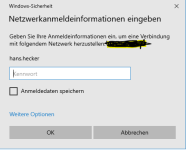
nein das passwort von der nas...wenn ich den explorer auf machen ist das netzwerk nicht aktiv und dann sagt eset mir auf ein netztwerk ist kein zugriff
klicke auf eset und schon geht das fenster auf von der nas und gebe mein passwort ein und kann auf die dateien zugreifen
 
Äh, verstehe ich nicht. Geht's auch in Deutsch, unterlegt mit ein paar Screenshots?
 
Reicht da nicht der Haken bei Anmeldedaten speichern?
 
nach jedem neustart muss das wieder gemacht werden
 
Kannst Du das hier einmal versuchen:

- Windows-Taste + "R" aufrufen und dort "control userpasswords2" eingegeben.
Damit kommt man in die Passwortverwaltung von Windows 10.

- dort den gewünschten User auswählen und oben den Tab "Erweitert" anklicken.

- es erscheint u.a. ein Button "Kennwörter verwalten". Diesen anclicken und es öffnet sich ein neues Fenster, wo rechts ein Button "Windows-Anmeldeinformationen" erscheint.

- auf Button "Windows-Anmeldeinformationen" clicken und es erscheinen die Einträge für die jeweiligen Rechneranmeldungen und ein oder mehrere Einträge für die gewünschten Serveranmeldungen, Jetzt den gewümschten "ServerXYZ" Eintrag auswählen und anclicken.
Es öffnet sich dieser Eintrag mit den zugehörigen Angaben.

- auf "Bearbeiten" clicken und nun den vollständigen Anmeldenamen für diesen Server als Benutzer angeben, also z.B. "Server\Benutzer".
Anführungszeichen natürlich weglassen und die richtigen Namen eintragen.

- bei "Kennwort" das zugehörige Kennwort/Passwort für diesen User und den entsprechenden Server eingeben.

- die Änderungen nach nochmaliger Kontrolle auf Schreibfehler abspeichern.
 
was verstehst du unter vollständigen anmeldenamen??
 
@Stationary
Umständlicher Weg, aber er führt letztendlich in die "Anmeldeinformationsverwaltung" von Windows (geht über Start, "Anmelde..." (tippen)) etwas leichter). Aber egal, dann auf Windows-Anmeldeinformationen gehen und alles durchsehen, bearbeiten oder löschen, was mit dem NAS zu tun hat.
 
Status
Für weitere Antworten geschlossen.
 

Kaffeautomat

Wenn du das Forum hilfreich findest oder uns unterstützen möchtest, dann gib uns doch einfach einen Kaffee aus.

Als Dankeschön schalten wir deinen Account werbefrei.

:coffee:

Hier gehts zum Kaffeeautomat




