

Fehler beim Einbinden von Synology-Ordner in Linux über NFS
- Ersteller schnitzelberger2006
- Erstellt am
-
Ab sofort steht euch hier im Forum die neue Add-on Verwaltung zur Verfügung – eine zentrale Plattform für alles rund um Erweiterungen und Add-ons für den DSM.
Damit haben wir einen Ort, an dem Lösungen von Nutzern mit der Community geteilt werden können. Über die Team Funktion können Projekte auch gemeinsam gepflegt werden.
Was die Add-on Verwaltung kann und wie es funktioniert findet Ihr hier
Du verwendest einen veralteten Browser. Es ist möglich, dass diese oder andere Websites nicht korrekt angezeigt werden.
Du solltest ein Upgrade durchführen oder einen alternativen Browser verwenden.
Du solltest ein Upgrade durchführen oder einen alternativen Browser verwenden.
Hallo schnitzelberger2006,
Bücher und Hardware zum Thema gibt es bei Amazon: Fehler beim Einbinden von Synology-Ordner in Linux über NFS
Bücher und Hardware zum Thema gibt es bei Amazon: Fehler beim Einbinden von Synology-Ordner in Linux über NFS

laserdesign
Benutzer
- Registriert
- 11. Jan. 2011
- Beiträge
- 2.586
- Reaktionspunkte
- 58
- Punkte
- 94
- Registriert
- 21. Dez. 2012
- Beiträge
- 43
- Reaktionspunkte
- 0
- Punkte
- 6
Danke für eure Hinweise.
Ich werde nächstes Mal versuchen, mein Thema gleich genauer zu beschreiben.
Nachdem ich nochmal alles durchgegangen bin und die Tutorials nochmal gelesen habe, habe ich festgestellt, dass ich (wie ihr das ja auch festgestellt habt) mit den IP-Adressen durcheinander war und die falsche gemountet habe.
Es klappt jetzt!
Showmount funktioniert heute auch (was ich da bloß gestern falsch gemacht?)
Danke euch für die Unterstützung!
Ich werde nächstes Mal versuchen, mein Thema gleich genauer zu beschreiben.
Nachdem ich nochmal alles durchgegangen bin und die Tutorials nochmal gelesen habe, habe ich festgestellt, dass ich (wie ihr das ja auch festgestellt habt) mit den IP-Adressen durcheinander war und die falsche gemountet habe.
Es klappt jetzt!
Showmount funktioniert heute auch (was ich da bloß gestern falsch gemacht?)
Danke euch für die Unterstützung!
Anhänge

- Registriert
- 21. Dez. 2012
- Beiträge
- 43
- Reaktionspunkte
- 0
- Punkte
- 6
Ja. 192.168.178.4 (= Linux-PC) darf die beiden Verzeichnisse von 192.168.178.3 (=NAS-Server) mounten.
- Registriert
- 21. Dez. 2012
- Beiträge
- 43
- Reaktionspunkte
- 0
- Punkte
- 6
Leider habe ich noch einen Nachglüher.
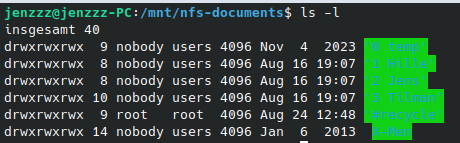
Auf einige der Ordner und Dateien habe ich in Linux keinen Zugriff (siehe Beispiel im Screenshot).
Die Berechtigungen für diese Ordner und Datein auf der NAS kann ich natürlich nicht in Linux setzen.
Hat jemand eine Idee, was ich in Synology setzen muss, damit ich auch an diese Ordner und Dateien rankomme?
Auf einige der Ordner und Dateien habe ich in Linux keinen Zugriff (siehe Beispiel im Screenshot).
Die Berechtigungen für diese Ordner und Datein auf der NAS kann ich natürlich nicht in Linux setzen.
Hat jemand eine Idee, was ich in Synology setzen muss, damit ich auch an diese Ordner und Dateien rankomme?
Anhänge

laserdesign
Benutzer
- Registriert
- 11. Jan. 2011
- Beiträge
- 2.586
- Reaktionspunkte
- 58
- Punkte
- 94
du musst die Berechtigungen für die Mountpoints, die du auf der Linuxkiste in /mnt mit, mkdir angelegt hast, richtig setzen:
sudo chmod 777 /mnt/congstar
sudo chmod 777 /mnt/congstar
- Registriert
- 21. Dez. 2012
- Beiträge
- 43
- Reaktionspunkte
- 0
- Punkte
- 6
Leider klappt das nicht. Der Mountpoint ist "/mnt/nfs-documents/".
Wenn ich "sudo chmod -R 777 mnt/nfs-documents" ausführe erhalte ich die Fehlermeldung "chmod: Zugriff auf 'mnt/nfs-documents' nicht möglich: Datei oder Verzeichnis nicht gefunden"
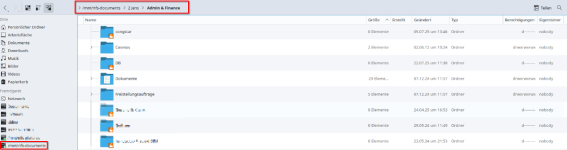
Die Sicht auf Ordner und Verzeichnisstruktur in Dolphin zum Zeitpunkt der Ausführung des Befehls habe ich im Anhang beigefügt
Wenn ich "sudo chmod -R 777 mnt/nfs-documents" ausführe erhalte ich die Fehlermeldung "chmod: Zugriff auf 'mnt/nfs-documents' nicht möglich: Datei oder Verzeichnis nicht gefunden"
Die Sicht auf Ordner und Verzeichnisstruktur in Dolphin zum Zeitpunkt der Ausführung des Befehls habe ich im Anhang beigefügt
Anhänge
- Registriert
- 27. Sep. 2008
- Beiträge
- 15.613
- Reaktionspunkte
- 4.839
- Punkte
- 533
Du musst die Rechte an der Quelle, also auf dem NAS richtig setzen.
Ich habe auch einen Share für NFS, der läuft sogar unter Windows-ACL. Das hat den Vorteil, dass die Rechte nach unten vererbt werden.
Ich habe auch einen Share für NFS, der läuft sogar unter Windows-ACL. Das hat den Vorteil, dass die Rechte nach unten vererbt werden.
Code:
root@DS1522:~# synoacltool -get /volume1/NFS-Storage/
ACL version: 1
Archive: has_ACL,is_support_ACL
Owner: [root(user)]
---------------------
         [0] user:hpclj2:deny:rwxpdDaARWcCo:fd-- (level:0)
         [1] user:thomas:deny:rwxpdDaARWcCo:fd-- (level:0)
         [2] user:svn:deny:rwxpdDaARWcCo:fd-- (level:0)
         [3] user:guest:deny:rwxpdDaARWcCo:fd-- (level:0)
         [4] user:johannes:deny:rwxpdDaARWcCo:fd-- (level:0)
         [5] group:administrators:allow:rwxpdDaARWc--:fd-- (level:0)
         [6] group:boxadmins:allow:rwxpdDaARWc--:fd-- (level:0)
         [7] everyone::allow:rwxpdDaARWc--:fd-- (level:0)
root@DS1522:~# ls -als /volume1/NFS-Storage/
total 0
0 drwxrwxrwx+ 1 root    root    90 Feb 23  2024 .
0 drwxr-xr-x  1 root    root  1226 Aug 15 19:51 ..
0 drwxrwxrwx+ 1 gerhard users    0 Feb 21  2024 backup
0 drwxrwxrwx+ 1 root    root  1816 May  7 11:36 dump
0 drwxrwxrwx+ 1 root    root     8 Jul 24 11:42 @eaDir
0 drwxrwxrwx+ 1 root    root     0 Feb 23  2024 images
0 drwxrwxrwx+ 1 root    root     0 Dec  7  2023 private
0 drwxrwxrwx+ 1 root    root     0 Dec  7  2023 snippets
0 drwxrwxrwx+ 1 root root 16 Dec 7 2023 template- Registriert
- 21. Dez. 2012
- Beiträge
- 43
- Reaktionspunkte
- 0
- Punkte
- 6
Ist es richtig, dass ich die Rechte auf dem NAS über NFS-Berechtigungen setze (siehe Screenshot 1)?
Allerdings weiß ich nicht, was ich hier anpassen muss.
Es liegt eindeutig am Vererben. Auf der Hauptebene ist für alle User rwx gesetzt (siehe Screenshot 1)
Komisch finde ich, dass nur einige Unterordner und Dateien gesperrt sind.
Leider bin ich ratlos, wo ich ansetzen soll.
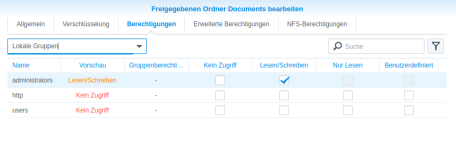
Wie sollte ich denn die Berechtigungen bei "Lokale Gruppen" setzen? Stimmt meine Annahme, dass es reicht rw nur bei "adminstrators" zu setzen (siehe Screenshot 3)?
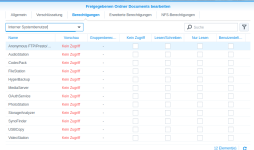
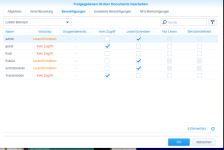
Zur Sicherheit zum Abgleich meine (bisher bewusst nicht) gesetzten Berechtigungen für interne Systembenutzer der NAS (Screenshot 4)

Allerdings weiß ich nicht, was ich hier anpassen muss.
Es liegt eindeutig am Vererben. Auf der Hauptebene ist für alle User rwx gesetzt (siehe Screenshot 1)
Komisch finde ich, dass nur einige Unterordner und Dateien gesperrt sind.
Leider bin ich ratlos, wo ich ansetzen soll.
Wie sollte ich denn die Berechtigungen bei "Lokale Gruppen" setzen? Stimmt meine Annahme, dass es reicht rw nur bei "adminstrators" zu setzen (siehe Screenshot 3)?
Zur Sicherheit zum Abgleich meine (bisher bewusst nicht) gesetzten Berechtigungen für interne Systembenutzer der NAS (Screenshot 4)
Zuletzt bearbeitet:
- Registriert
- 27. Sep. 2008
- Beiträge
- 15.613
- Reaktionspunkte
- 4.839
- Punkte
- 533
Dann schalt mal Windows-ACL ein (Systemsteuerung, Freigegebener Ordner, Rechtsklick auf deinen Backup-Share, Aktion, Konvertieren zu Windows-ACL).
Falls das ausgegraut ist, läuft der Ordner bereits unter Windows-ACL-Kontrolle, was inzwischen Standard ist. Anschließend Rechte nochmal prüfen.
Falls das ausgegraut ist, läuft der Ordner bereits unter Windows-ACL-Kontrolle, was inzwischen Standard ist. Anschließend Rechte nochmal prüfen.
- Registriert
- 21. Dez. 2012
- Beiträge
- 43
- Reaktionspunkte
- 0
- Punkte
- 6
Beim eingebundenen NAS-Ordner "Documents" ist Windows-ACL ausgegraut. Ich kann also nichts ändern.
Ich habe mal nachgeschaut. Bei "Pictures" ist es nicht ausgegraut. Den habe ich auch mal eingebunden => Hier funktioniert alles. Bis nach unten ist alles komplett vererbt.
Ich müsste also irgendwie an 'Windows ACL bei "Documents" ran, damit sich was verändert. Aber wie?
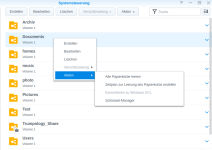
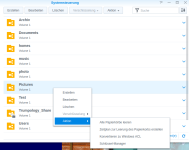
Ich habe mal nachgeschaut. Bei "Pictures" ist es nicht ausgegraut. Den habe ich auch mal eingebunden => Hier funktioniert alles. Bis nach unten ist alles komplett vererbt.
Ich müsste also irgendwie an 'Windows ACL bei "Documents" ran, damit sich was verändert. Aber wie?
- Registriert
- 27. Sep. 2008
- Beiträge
- 15.613
- Reaktionspunkte
- 4.839
- Punkte
- 533
Dann schau dir mal die Berechtigungs-Struktur deines Documents-Ordners über die Filestation an, da sieht man das am besten.
Auf der obersten Ebene müssten die Rechte änderbar erscheinen, auf den Ebenen darunter ausgegraut, da vererbt.
Auf der obersten Ebene könntest du dort auch die Vererbung nochmal anstoßen.
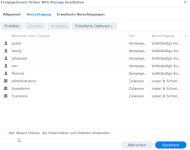
Ich denke, da passt was nicht, oder du hast irgendwo mit "chmod" rumgespielt. chmod kappt die Vererbung.
Auf der obersten Ebene müssten die Rechte änderbar erscheinen, auf den Ebenen darunter ausgegraut, da vererbt.
Auf der obersten Ebene könntest du dort auch die Vererbung nochmal anstoßen.
Ich denke, da passt was nicht, oder du hast irgendwo mit "chmod" rumgespielt. chmod kappt die Vererbung.
- Registriert
- 21. Dez. 2012
- Beiträge
- 43
- Reaktionspunkte
- 0
- Punkte
- 6
In meiner Synology (DSM 6.24) finde ich nicht die "rekursive" Option "Auf diesen, Unterordner usw." für die freigegebenen Ordner.
Lediglich in der Bearbeitung der NFS-Berechtigungen kann ich Benutzern den Zugriff auf untergeordnete Ordner erlauben Das habe ich mal deaktiviert und wieder aktiviert, hatte aber keinen Effekt.
Habt ihr eine Idee, wo diese Option bei mir ist. Sorry, wenn ich zu doof bin, diese zu finden...
PS: Komisch finde ich wirklich, dass beim NAS-Ordner "Pictures" alles funktioniert. Alles scheint gleich eingestellt, außer dass die Aktion "Konvertieren zu Windows ACL" dort nicht ausgegraut (aber scheinbar nicht aktiviert) ist.
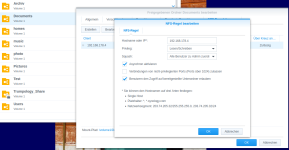
Lediglich in der Bearbeitung der NFS-Berechtigungen kann ich Benutzern den Zugriff auf untergeordnete Ordner erlauben Das habe ich mal deaktiviert und wieder aktiviert, hatte aber keinen Effekt.
Habt ihr eine Idee, wo diese Option bei mir ist. Sorry, wenn ich zu doof bin, diese zu finden...
PS: Komisch finde ich wirklich, dass beim NAS-Ordner "Pictures" alles funktioniert. Alles scheint gleich eingestellt, außer dass die Aktion "Konvertieren zu Windows ACL" dort nicht ausgegraut (aber scheinbar nicht aktiviert) ist.
- Registriert
- 21. Dez. 2012
- Beiträge
- 43
- Reaktionspunkte
- 0
- Punkte
- 6
Oh Mann, danke für den Hinweis. Das war's.
Es funktioniert. Danke für die Geduld.
Bleibt nur die Interessefrage, was am Ordner "Pictures" anders ist. Dort ist im Unterschied zu "Documemts" bei "Gemeinsame Ordner" die Aktion "Konvertieren zu Windows ACL" nicht ausgegraut und dort habe ich in der Filestation unter "Berechtigungen" nicht die Option "Auf diesen Ordner, Unterordner und Dateien anwenden" - aber das soll mir egal sein so lange es dort funktioniert.
Es funktioniert. Danke für die Geduld.
Bleibt nur die Interessefrage, was am Ordner "Pictures" anders ist. Dort ist im Unterschied zu "Documemts" bei "Gemeinsame Ordner" die Aktion "Konvertieren zu Windows ACL" nicht ausgegraut und dort habe ich in der Filestation unter "Berechtigungen" nicht die Option "Auf diesen Ordner, Unterordner und Dateien anwenden" - aber das soll mir egal sein so lange es dort funktioniert.
- Registriert
- 27. Sep. 2008
- Beiträge
- 15.613
- Reaktionspunkte
- 4.839
- Punkte
- 533
Windows-ACL ist schon seit Jahren Standard. Wenn aber die Platten mal von einem anderen, alten NAS migriert wurden, kann das bei bestimmten alten "Freigegeben Ordnern" anders sein. Das ist wohl bei dir der Fall. Am Besten, du schaust alle mal durch, konvertierst sie zu Windows-ACL, schaust nach den Rechten und jagst anschließend nochmal die Vererbung über die Filestation drüber.
- Registriert
- 21. Dez. 2012
- Beiträge
- 43
- Reaktionspunkte
- 0
- Punkte
- 6


Kaffeautomat
Wenn du das Forum hilfreich findest oder uns unterstützen möchtest, dann gib uns doch einfach einen Kaffee aus.
Als Dankeschön schalten wir deinen Account werbefrei.




