Erstmal danke für die Antworten. Habe mir ein Zertifikat erstellt, bin dann auf exportieren gegangen. Habe dann eine Archive.zip Datei. Wenn ich diese auf dem Zielrechner Entpacke sind da 4 *.PEM dateien drin. Wie importiere ich diese jetzt im "certmgr.msc" ? Wenn ich auf "Eigene Zertifikate" und dann rechtsklick "Liste importieren" gehe, kann ich die *.perm dateien nicht auswählen .... Er will *.CSV oder *.TXT dateien


Externer Zugriff via WebDAV klappt nicht
- Ersteller xashx
- Erstellt am
-
Ab sofort steht euch hier im Forum die neue Add-on Verwaltung zur Verfügung – eine zentrale Plattform für alles rund um Erweiterungen und Add-ons für den DSM.
Damit haben wir einen Ort, an dem Lösungen von Nutzern mit der Community geteilt werden können. Über die Team Funktion können Projekte auch gemeinsam gepflegt werden.
Was die Add-on Verwaltung kann und wie es funktioniert findet Ihr hier
Du verwendest einen veralteten Browser. Es ist möglich, dass diese oder andere Websites nicht korrekt angezeigt werden.
Du solltest ein Upgrade durchführen oder einen alternativen Browser verwenden.
Du solltest ein Upgrade durchführen oder einen alternativen Browser verwenden.
- Status
- Für weitere Antworten geschlossen.

Nightlover
Benutzer
- Registriert
- 29. März 2016
- Beiträge
- 529
- Reaktionspunkte
- 0
- Punkte
- 42
hast du den schon versucht die Verbindung aufzubauen ohne das du das Zertifikat auf deine Win-Machine importierst?
Night
Night
gerade eben .... er fragt dann nach explizit welches Zertifikat verwendet werden soll 
Hab 2 Zertifikate auf meiner Synology. Ein Orginal Synology und eins das auf meine Dyn.dns domain lautet. Hatte ich vor zwei mochen mal erstellt. Wenn ich die beiden Zertifikate exportiere von der Synology, dann bekomm ich eine Zip datei und da sind lauter *.pem dateien drin und diese komme ich auf dem Zielrechner nicht installiert.
Wenn ich versuche auf der Synology ein Zertifikat via Let`s encrypt abzurufen für meine DynDNS domain, bringt er irgendwas von Port 80 sei zu und kommunikation nicht möglich ....
Also wirklich diese Zertifikatgeschichte stresst !
Hab 2 Zertifikate auf meiner Synology. Ein Orginal Synology und eins das auf meine Dyn.dns domain lautet. Hatte ich vor zwei mochen mal erstellt. Wenn ich die beiden Zertifikate exportiere von der Synology, dann bekomm ich eine Zip datei und da sind lauter *.pem dateien drin und diese komme ich auf dem Zielrechner nicht installiert.
Wenn ich versuche auf der Synology ein Zertifikat via Let`s encrypt abzurufen für meine DynDNS domain, bringt er irgendwas von Port 80 sei zu und kommunikation nicht möglich ....
Also wirklich diese Zertifikatgeschichte stresst !
Nightlover
Benutzer
- Registriert
- 29. März 2016
- Beiträge
- 529
- Reaktionspunkte
- 0
- Punkte
- 42
Also du brauchst nur ein gültiges SSL-Zertifikat auf deine DDNS-Adresse musst einfach schauen das dort auch WebDAV und alles drin ist.
Siehst du wenn du die Zertifikate aufklappst. Kann sein das du die noch von der Syno auf deine DDNS umbearbeitet musst.
Siehst du wenn du die Zertifikate aufklappst. Kann sein das du die noch von der Syno auf deine DDNS umbearbeitet musst.
ja wie gesagt ich hab ja laut der Syno ein gültiges zertifikat installiert, aber ich bekomme das auf dem Zielrechner nach export nicht installiert, wie oben beschrieben. Mein Rechner kann mit den von der Syno exportierten PEM Dateien nix anfangen ....
Das kann doch nicht so schwer sein ...
EDIT: Hab zur verdeutlichung mal screenshots gemacht:
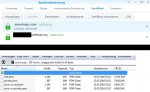
wie gesagt laut Syno hab ich 2 Zertifikate, aber bekomme die beim Export nicht auf meinem Clientrechner installiert. Was muss ich mit den PEM Dateien machen ?
Das kann doch nicht so schwer sein ...
EDIT: Hab zur verdeutlichung mal screenshots gemacht:
wie gesagt laut Syno hab ich 2 Zertifikate, aber bekomme die beim Export nicht auf meinem Clientrechner installiert. Was muss ich mit den PEM Dateien machen ?

- Registriert
- 06. Apr. 2013
- Beiträge
- 14.279
- Reaktionspunkte
- 1.000
- Punkte
- 444
Kannst du die Zertifikate nicht einzeln importieren, also nicht als Liste?
Alternativ, hast du einfach mal Doppelklick auf die .pem Dateien probiert? Da sollte auch ein Importvorgang eingeleitet werden.
Alternativ, hast du einfach mal Doppelklick auf die .pem Dateien probiert? Da sollte auch ein Importvorgang eingeleitet werden.
Nightlover
Benutzer
- Registriert
- 29. März 2016
- Beiträge
- 529
- Reaktionspunkte
- 0
- Punkte
- 42
ja wie gesagt ich hab ja laut der Syno ein gültiges zertifikat installiert, aber ich bekomme das auf dem Zielrechner nach export nicht installiert, wie oben beschrieben.
Das ist ein allgemeines Zertifikat und kein gültiges SSL-Zertifikat. Das bringt m.W. nichts da es kein SSL ist.
Anhang anzeigen 29947
wie gesagt laut Syno hab ich 2 Zertifikate, aber bekomme die beim Export nicht auf meinem Clientrechner installiert. Was muss ich mit den PEM Dateien machen ?
Das weis ich nicht wie du das machen musst, aber du hast wohl nur ein SSL-Zertifikat das untere. Was du wahrscheinlich noch machen musst, ist die Dienste, die wohl noch
in deinem SYN.com sind (siehst du wenn du die Felder aufklappst) mit Konfigurieren in deinen sefhost.eu verschieben.
Night
Also langsam hab ich keine Lust mehr mit diesem Mist. Ich hab ne Domain und will via Let`s Encrypt ein SSL Zertifikat erstellen lassen. Leider ist das nicht möglich da für selfhost.eu schon zuviele Zertifikate erstellt wurden. GEnau das gleiche Problem habe ich mit allen Anderen free DNS hostern die ich versucht habe.
Ich habe nun also entweder die möglichkeit mir ne Kostenpflichtige domain bei Strato etc zu besorgen oder ich kaufe mir gleich ein kostenpflichtiges SSL Zertifikat für meine selfhost domain. So ein Mist. Kann doch nicht sein dass es so schwer ist auf die Synology zu connecten via Windows ohne irgendwelche Zusatztools !
Ich habe nun also entweder die möglichkeit mir ne Kostenpflichtige domain bei Strato etc zu besorgen oder ich kaufe mir gleich ein kostenpflichtiges SSL Zertifikat für meine selfhost domain. So ein Mist. Kann doch nicht sein dass es so schwer ist auf die Synology zu connecten via Windows ohne irgendwelche Zusatztools !
- Registriert
- 06. Apr. 2013
- Beiträge
- 14.279
- Reaktionspunkte
- 1.000
- Punkte
- 444
Also, das geht prinzipiell. Jetzt machen wir mal einen Schritt zurück und dann erst wieder vorwärts.
Die beiden Zertifikate aus deinem Screenshot (synology.com, selfhost.eu) ist einmal das von Synology mitgelieferte und das andere ist ein von dir selbst ausgestellt und unterzeichnetes, richtig?
Das zweite, welches auf deine Selfhost-Adresse (DynDNS) ausgestellt ist, ist das welches wir für den Zugriff verwenden werden.
Dieses markierst du und exportierst es. Du bekommst die bekannte archive.zip, mit neuem Inhalt.
Ist der Inhalt von den Namen identisch mit dem alten Screenshot?
Und noch Nebenfrage: Welche Windows Version setzt du ein?
Nach Beantwortung geht's weiter.
Die beiden Zertifikate aus deinem Screenshot (synology.com, selfhost.eu) ist einmal das von Synology mitgelieferte und das andere ist ein von dir selbst ausgestellt und unterzeichnetes, richtig?
Das zweite, welches auf deine Selfhost-Adresse (DynDNS) ausgestellt ist, ist das welches wir für den Zugriff verwenden werden.
Dieses markierst du und exportierst es. Du bekommst die bekannte archive.zip, mit neuem Inhalt.
Ist der Inhalt von den Namen identisch mit dem alten Screenshot?
Und noch Nebenfrage: Welche Windows Version setzt du ein?
Nach Beantwortung geht's weiter.
Bingo das ist ein selbst erstelltes und selbst unterzeichnetes Zertifikat, was ich über die eingabemaske des DSM erstellt habe. (Also kein gekauftes oder lets Encrypt SSL zertifikat)
Wenn ich dieses exportiere erhalte ich besagte zip datei mit genau diesen 4 PEM Dateien.
Betriebssystem ist auf dem Clientrechner Windows 7 . Im Heimnetzwerk, wo die Synology steht und auch ein portabler Laptop steht, welcher auch eingebunden werden soll, ist Windows 10 installiert.
Wenn ich dieses exportiere erhalte ich besagte zip datei mit genau diesen 4 PEM Dateien.
Betriebssystem ist auf dem Clientrechner Windows 7 . Im Heimnetzwerk, wo die Synology steht und auch ein portabler Laptop steht, welcher auch eingebunden werden soll, ist Windows 10 installiert.
- Registriert
- 06. Apr. 2013
- Beiträge
- 14.279
- Reaktionspunkte
- 1.000
- Punkte
- 444
ok, machen wir mal mit Windows 7 weiter. (windows 10 ist vermutlich ähnlich, aber das kann ich hier gerade nicht nachvollziehen)
Vielleicht haben wir Glück und Synology hat die Zertifikate und Schlüssel getrennt.
Das kann man verifizieren, indem man z.B. das syno-ca-cert.pem mal in einem Text-Editor öffnet. Der Inhalt sollte ASCII-codiert sein und in etwa so aussehen
-----BEGIN CERTIFICATE-----
MIIDTTCC..
...Jede Menge Buchstaben, Zahlen und Zeichen
...+NDMn1VO
-----END CERTIFICATE-----
Wenn dem so ist kann man die .pem Datei einfach in .crt umbenennen.
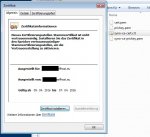
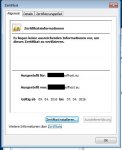
Danach kannst du mal einen Doppelklick auf die Zertifikate machen und uns für cert.crt und syno-ca-cert.crt die Zertifikatsinformation hier als screenshot posten. DynDNS URL darfst du gerne teilweise anonymisieren.
Nach Beantwortung weiter.
Vielleicht haben wir Glück und Synology hat die Zertifikate und Schlüssel getrennt.
Das kann man verifizieren, indem man z.B. das syno-ca-cert.pem mal in einem Text-Editor öffnet. Der Inhalt sollte ASCII-codiert sein und in etwa so aussehen
-----BEGIN CERTIFICATE-----
MIIDTTCC..
...Jede Menge Buchstaben, Zahlen und Zeichen
...+NDMn1VO
-----END CERTIFICATE-----
Wenn dem so ist kann man die .pem Datei einfach in .crt umbenennen.
Danach kannst du mal einen Doppelklick auf die Zertifikate machen und uns für cert.crt und syno-ca-cert.crt die Zertifikatsinformation hier als screenshot posten. DynDNS URL darfst du gerne teilweise anonymisieren.
Nach Beantwortung weiter.
Hallo Zusammen,
ich hatte das gleiche Problem und habe es wie folgt zum laufen gebracht und das mal wie folgt dokumentiert.
So funktioniert WEBDAV mit SSL im Windows DateiExplorer mit WIN7 und WIN8
Verwendete Begriffe bzw. Variablen :
DDNS: DynDNS Name der DS wie er in Externer Zugriff angegeben ist. Z.B. blabla.synology.me
Domain: Eigene Domain extern gehostet falls vorhanden. Z.B. blabla.de
DSname: Name der in Netzwerk unter Servername eingetragen ist
Zuerst Zertifikat in DS erstellen:
In DS > Sicherheit > Zertifikat ; Zertifikat erstellen anwählen.
Selbst unterzeichnetes Zertifikat auswählen.
In Root Zertifikat erstellen folgendes eintragen.
In Common Name (CN) den DDNS eintragen. (wird im Zertifikat zu „Ausgestellt von“) Das ist wichtig. Restliche Angaben sind egal.
In Zertifikat erstellen folgendes eintragen.
In Common Name (CN) die Domain eintragen. (wird im Zertifikat zu „Ausgestellt für“) Weiß nicht ob man hier auch irgendwas anders eintragen kann.
In Betreff alternativer Namen DDNS;DSname eintragen.
Dann Zertifikat erstellen und anschließend exportieren und archiv.zip speichern.
In Archiv.zip befindet sich ca.crt, ca.key, server.crt und server.key
Davon brauchen wir nur die ca.crt.
Nun muss das Zertifikat im Windows Client installiert werden:
Das Programm C:\windows\system32\certmgr.msc im Datei Explorer öffnen.
Im Verzeichnisbaum Vertrauenswürdige Stammzertifizierungsstellen mit der rechten Maustaste anklicken und Alle Aufgaben Importieren anwählen.
Nun das ca.crt installieren.
Im Rechten Fenster müsste das Zertifikat erscheinen und in „Ausgestellt für“ und „Ausgestellt von“ sollte die DDNS stehen.
Nun kann man im Windows Dateiexplorer Netzlaufwerk verbinden anwählen.
In Ordner den Pfad angeben https://DDNS:5006 z.B.https://blabla.synology.me:5006
Dann noch Verbindung mit anderen Anmeldeinformationen anwählen.
Wen es klappt, meldet sich das Laufwerk mit DavWWWRoot (\\blabla.synology.me@SSL@5006)
Ob der Pfad und der Login richtig sind, kann man mit dem Programm Netdrive2 testen.
Ich hoffe es klappt auch bei euch und konnte ein bisschen helfen.
Gruß
Norbif
ich hatte das gleiche Problem und habe es wie folgt zum laufen gebracht und das mal wie folgt dokumentiert.
So funktioniert WEBDAV mit SSL im Windows DateiExplorer mit WIN7 und WIN8
Verwendete Begriffe bzw. Variablen :
DDNS: DynDNS Name der DS wie er in Externer Zugriff angegeben ist. Z.B. blabla.synology.me
Domain: Eigene Domain extern gehostet falls vorhanden. Z.B. blabla.de
DSname: Name der in Netzwerk unter Servername eingetragen ist
Zuerst Zertifikat in DS erstellen:
In DS > Sicherheit > Zertifikat ; Zertifikat erstellen anwählen.
Selbst unterzeichnetes Zertifikat auswählen.
In Root Zertifikat erstellen folgendes eintragen.
In Common Name (CN) den DDNS eintragen. (wird im Zertifikat zu „Ausgestellt von“) Das ist wichtig. Restliche Angaben sind egal.
In Zertifikat erstellen folgendes eintragen.
In Common Name (CN) die Domain eintragen. (wird im Zertifikat zu „Ausgestellt für“) Weiß nicht ob man hier auch irgendwas anders eintragen kann.
In Betreff alternativer Namen DDNS;DSname eintragen.
Dann Zertifikat erstellen und anschließend exportieren und archiv.zip speichern.
In Archiv.zip befindet sich ca.crt, ca.key, server.crt und server.key
Davon brauchen wir nur die ca.crt.
Nun muss das Zertifikat im Windows Client installiert werden:
Das Programm C:\windows\system32\certmgr.msc im Datei Explorer öffnen.
Im Verzeichnisbaum Vertrauenswürdige Stammzertifizierungsstellen mit der rechten Maustaste anklicken und Alle Aufgaben Importieren anwählen.
Nun das ca.crt installieren.
Im Rechten Fenster müsste das Zertifikat erscheinen und in „Ausgestellt für“ und „Ausgestellt von“ sollte die DDNS stehen.
Nun kann man im Windows Dateiexplorer Netzlaufwerk verbinden anwählen.
In Ordner den Pfad angeben https://DDNS:5006 z.B.https://blabla.synology.me:5006
Dann noch Verbindung mit anderen Anmeldeinformationen anwählen.
Wen es klappt, meldet sich das Laufwerk mit DavWWWRoot (\\blabla.synology.me@SSL@5006)
Ob der Pfad und der Login richtig sind, kann man mit dem Programm Netdrive2 testen.
Ich hoffe es klappt auch bei euch und konnte ein bisschen helfen.
Gruß
Norbif
- Registriert
- 06. Apr. 2013
- Beiträge
- 14.279
- Reaktionspunkte
- 1.000
- Punkte
- 444
ok, das ist wie erwartet, puh. 
Jetzt kann man das syno-ca-cert.crt als vertrauenswürdige Stammzertifizierungsstelle importieren (Klick auf "Zertifikat installieren")
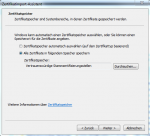
Das gilt dann Betriebssystem-weit. Damit ist man fertig.
Das server Zertifikat selbst (cert.crt) könnte man als Eigenes Zertifikat importieren
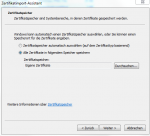
Ob das als Alternative zum obigen Import reichen würde, also anstelle des syno-ca-cert.crt, für den webDAV Verwendungszweck müßte man testen, das weiß ich nicht.
Benötigen tut man das cert.crt jedenfalls nicht.
Über Start - Ausführen (Programme/Dateien durchsuchen) - "certmgr.msc" [Enter], kann man sich den Import danach ansehen.
Ersterer findet sich unter
Zertifikate - Aktueller Benutzer - Vertrauenswürdige Stammzertifizierungsstellen - Zertifikate
Letzteres entsprechend unter
Zertifikate - Aktueller Benutzer - Eigene Zertifikate - Zertifikate
Jetzt kann man das syno-ca-cert.crt als vertrauenswürdige Stammzertifizierungsstelle importieren (Klick auf "Zertifikat installieren")
Das gilt dann Betriebssystem-weit. Damit ist man fertig.
Das server Zertifikat selbst (cert.crt) könnte man als Eigenes Zertifikat importieren
Ob das als Alternative zum obigen Import reichen würde, also anstelle des syno-ca-cert.crt, für den webDAV Verwendungszweck müßte man testen, das weiß ich nicht.
Benötigen tut man das cert.crt jedenfalls nicht.
Über Start - Ausführen (Programme/Dateien durchsuchen) - "certmgr.msc" [Enter], kann man sich den Import danach ansehen.
Ersterer findet sich unter
Zertifikate - Aktueller Benutzer - Vertrauenswürdige Stammzertifizierungsstellen - Zertifikate
Letzteres entsprechend unter
Zertifikate - Aktueller Benutzer - Eigene Zertifikate - Zertifikate
also gemacht wie beschrieben. Zertifikate finden sich auch unter den beschriebenen Stellen.
Hab dann versucht über rechtsklick -> computer -> Netzwerkasresse Hinzufügen meine Syno anzusprechen: https://*****.selfhost.eu:5005, dann auf weiter. Er braucht kurz zeigt mir dann zertifikate an, darunter auch das in "Eigene Zertifikate" installierte cert.crt zertifikat. Ich wähle dieses aus, drücke auf Ok es poppt das gleiche fenster wieder auf. Nach dreimal dann die Fehlermeldung: "Der angegebene ORdner ist ungültig"
Hab dann versucht über rechtsklick -> computer -> Netzwerkasresse Hinzufügen meine Syno anzusprechen: https://*****.selfhost.eu:5005, dann auf weiter. Er braucht kurz zeigt mir dann zertifikate an, darunter auch das in "Eigene Zertifikate" installierte cert.crt zertifikat. Ich wähle dieses aus, drücke auf Ok es poppt das gleiche fenster wieder auf. Nach dreimal dann die Fehlermeldung: "Der angegebene ORdner ist ungültig"
- Registriert
- 06. Apr. 2013
- Beiträge
- 14.279
- Reaktionspunkte
- 1.000
- Punkte
- 444
Erstmal ist 5005 normal der webDAV Port für unverschlüsselte Kommunikation.
Zweitens will er vermutlich direkt eine Freigabe mit angegeben bekommen ala ...5006/GemeinsamerOrdner/
Eventuell war auch der Import des cert.crt kontra-produktiv, du kannst dieses ja testweise mal wieder löschen.
Normal hätte ich erwartet, dass er nämlich gar nichts Richtung Zertifikat anzeigt, sondern dies im Hintergrund prüft und nur nach Benutzer/Pass fragt.
Edit:
Habe es bei mir gerade nochmal probiert.
Via "Netzlaufwerk hinzufügen" bekomme ich es mit https://sub.domain.de:5006 hin und sehe dann die Wurzelansicht der Freigaben.
"Netzwerklaufwerk hinzufügen" und "Netzwerkadresse hinzufügen" benutzen unterschiedliche Syntax!
Zweitens will er vermutlich direkt eine Freigabe mit angegeben bekommen ala ...5006/GemeinsamerOrdner/
Eventuell war auch der Import des cert.crt kontra-produktiv, du kannst dieses ja testweise mal wieder löschen.
Normal hätte ich erwartet, dass er nämlich gar nichts Richtung Zertifikat anzeigt, sondern dies im Hintergrund prüft und nur nach Benutzer/Pass fragt.
Edit:
Habe es bei mir gerade nochmal probiert.
Via "Netzlaufwerk hinzufügen" bekomme ich es mit https://sub.domain.de:5006 hin und sehe dann die Wurzelansicht der Freigaben.
"Netzwerklaufwerk hinzufügen" und "Netzwerkadresse hinzufügen" benutzen unterschiedliche Syntax!
Zuletzt bearbeitet:
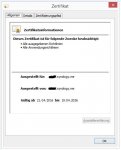
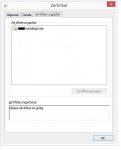
also hab jetzt alle zertifikate nochmal deinstalliert, dabei ist mir aufgefallen, dass ich mich wohl vorhin verschaut hatte und nur in eigene Zertifikate mein selbst erstelltes Zertifikat eingetragen ist im certmgr.msc. Unter vertrauenswürdige Stammzertifikate -> Zertifikate finde ich nichts. Hab dann testweise nach eurer Anleitung das Zertifikat nochmals in VErtrauenswürdige Stammzertifikate instatliert. Der PC meldet erfolgreich installiert, aber zu sehen ist weiterhin nichts !
Nightlover
Benutzer
- Registriert
- 29. März 2016
- Beiträge
- 529
- Reaktionspunkte
- 0
- Punkte
- 42
hallo xashx
also darf ich mal sehen was bei dir bei den aufgeklappten Zertifikate in der DS steht? kannst von mir aus auch alles links ausblenden, denn was ich wissen müsste ist was rechts zu den Diensten steht.
Night
also darf ich mal sehen was bei dir bei den aufgeklappten Zertifikate in der DS steht? kannst von mir aus auch alles links ausblenden, denn was ich wissen müsste ist was rechts zu den Diensten steht.
Night
- Status
- Für weitere Antworten geschlossen.


Kaffeautomat
Wenn du das Forum hilfreich findest oder uns unterstützen möchtest, dann gib uns doch einfach einen Kaffee aus.
Als Dankeschön schalten wir deinen Account werbefrei.




