DS unter Windows als Laufwerk im Explorer einbinden

  • Ab sofort steht euch hier im Forum die neue Add-on Verwaltung zur Verfügung – eine zentrale Plattform für alles rund um Erweiterungen und Add-ons für den DSM.

    Damit haben wir einen Ort, an dem Lösungen von Nutzern mit der Community geteilt werden können. Über die Team Funktion können Projekte auch gemeinsam gepflegt werden.

    Was die Add-on Verwaltung kann und wie es funktioniert findet Ihr hier

    Hier geht es zu den Add-ons

Status
Für weitere Antworten geschlossen.

DSbastler

Gesperrt
Registriert
27. Mai 2018
Beiträge
9
Reaktionspunkte
0
Punkte
1
Hallo Zusammen,

ich bekomme leider ein Problem unter Windows 10 mit der Einbindung der Diskstation nicht gelöst. Hat vielleicht jemand einen Tipp für mich ?

Damals unter XP habe ich meine DiskStation über die Netzwerkumgebung eingebunden. Also über die Netzwerksuche gesucht und direkt eine Verknüpfung auf dem Desktop erstellt. Beim Anklicken wurde ich dann nach meinen Userdaten der DS gefragt und nach erfolgreicher Anmeldung hatte ich dann alle meine geteilten Ordner im Explorer zugänglich.

Unter Windows 10 hätte ich jetzt gerne etwas ähnliches, aber über Netzwerklaufwerk kann ich ja immer nur einen geteilten Ordner anlegen. Gehe ich denn alten Weg, lande ich leider immer auf der Weboberfläche der DS zum Einloggen. Kann ich also irgendwie einstellen das ich nicht auf der Weboberfläche lande sondern meine Ordner im Explorer wieder sehe ?

Ich hoffe ich konnte mein Problem halbwegs verständlich erklären.

Vielen Dank

Alex
 
Wenn die DS unter Netzwerkumgebung aufscheint, dann draufklicken, rechte Maustaste, "An Schnellzugriff anheften", sie erscheint dann immer links oben. Wenn du dann draufklickst siehst du ALLE gemeinsamen Ordner und kannst diese Erreichen.
Eine Netzlaufwerkverbindung ist nur auf gemeinsame Ordner möglich, aber nicht auf die "ganze" DS.
 
Also ich würde die DS ganz normal als Netzlaufwerk verbinden. Dann bekommst du doch jeden Ordner angezeigt auf welchen Dein Benutzer die Freigabe hat. Das sollte doch normalerweise gehen. Ich komme damit super klar.
 
Als Netzlaufwerk lassen sich nur einzelne Freigabeordner erstellen, nicht die gesamte DS.
 
Vielen Dank schon mal für Euere bisherige Unterstützung.

Ich muß mich vielleicht nochmal etwas besser erklären. Mit "ALLE" Ordner meine ich nicht alle der DS, sondern nur die für den User freigegebenen geteilten Ordner. Ich habe insgesamt 8 geteilte Ordner für den User freigegeben und möchte daher eigentlich vermeiden für jeden Ordner ein extra Netzlaufwerk samt Buchstaben anlegen zu müssen.

Unter XP war es irgendwie noch ro realisierbar, dass ich die DS aufgeklickt habe und eben alle geteilten Ordner des Users gesehen habe.

Der Vorschlag von Kurt-oe1kyw hört sich gut an, aber ich bekomme die DS nur irgendwie über Doppelklick auf "Netzwerk" auf dem Desktop zu sehen. Über rechte Maus bekomme ich dann nur "Geräteseite öffnen" und "Verknüpfung erstellen".

Egal wo ich die DS sehe und anklicke ich komme immer auf die Weboberfläche zum Einloggen. Es gibt nur einen Weg wie ich den geünschten Punkt erreiche, ich gebe im Explorer in der Adresszeile "\\DiskStation" ein. Dann bin ich genau da wo ich gerne wäre, nur verknüpfen lässt es sich nicht und wenn dann wieder nur als Ziel die Weboberfläche. Auch zum Schnellzugriff lässt es sich so nicht anheften.

Ich werde noch ganz bekloppt und hoffe das noch jemand einen Tipp hat.

Danke Euch
 
Dann erstelle doch auf dem Desktop einfach eine neue Verknüpfung und gebe darin \\ip.deiner.ds an, dann hast du doch genau das, was du willst.
 
Unter Netzwerk muss doch DS gelistet sein !!!
Darauf und schon siehst die Ordner !!!

eventuell nicht genug Rechte oder falsche Benutzer angemeldet ?

Explorer -> Dieser PC -> Computer (oben links) -> Netzlaufwerk Verbinden -> Durchsuchen -> Auswahl & Gut

Alternative ist NetDrive 3
 
bekomme die DS nur irgendwie über Doppelklick auf "Netzwerk" auf dem Desktop zu sehen. Über rechte Maus bekomme ich dann nur "Geräteseite öffnen" und "Verknüpfung erstellen".

win10 > linke Seite ganz unten > Netzwerk > Zeile deiner DS mit linker Maustaste blau markieren, den Mauszeiger in diese blau markierte Zeile stellen, jetzt rechte Maustaste klicken:

schnellzugriff_ds_anheften.jpg

Deine DS erscheint dann ganz links oben bei den gepinnten Anzeigen "Schnellzugriff", einmal mit der linken Maustaste draufklicken zeigt dir alle vorhandenen gemeinsamen Ordner die auf dieser DS existieren.

ABER siehe auch den Beitrag von synfor, du musst vorher kontrollieren ob auch die beiden Haken auf WS-Discovery und DDSP im DSM gesetzt sind.
DSM > Hauptmenü > Systemsteuerung > Dateidienste > Register rechts oben "Erweitert" > SSDP und WS-Discovery müssen gesetzt sein. > rechts unten mit Übernehmen bestätigen, sonst werden deine Einstellungen nicht von der DS übernommen!

Alternativ:
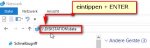
Das Icon Netzwerk anklicken und oben in der weisen Zeile alles weglöschen, es darf nur das blaue Icon "Netzwerk" über bleiben, dort tipps du jetzt ein
\\serername_deiner_ds oder \\ip_deiner_ds > Enter drücken.
die richtigen \ (=AltGr+? gleichzeitig drücken)
so wie am Bild unten, hier ist auch bereits ein gemeinsamer Ordner mit dem Namen "data" eingetippt worden, dadurch "springt" die Anzeige gleich direkt in diesen Ordner, du gibst nur ein \\servername_deiner_ds oder \\ip_deiner_ds

netzwerk_icon_pc2.jpg

mit \\IP_DEINER_DS sollte es auf jeden Fall klappen.
 
Zuletzt bearbeitet:
  • Like
Reaktionen: Mist
Hallo zusammen, ich habe leider das gleiche Problem. Bei mir erscheint links unten bei Laufwerke gar nichts. (Nur Netzwerk) Wenn ich oben den\\(MeinName der DS) eingebe findet Windows auch nichts. SSDP und WS sind gesetzt. Ich bin echt am verzweifeln.

LG
Martin
 
Willkommen im Forum Martin.
Probier mal die interne IP von deiner DS für Testzwecke aus, also \\IP_Deiner_DS, so wie im Bild #9 eingetragen, aber anstatt Servername die IP eingeben.
Die IP deiner DS findest du hier heraus:
DSM > Hauptmenü > Systemsteuerung > Netzwerk > Register "Netzwerk-Schnittstelle" > LAN ---> rechts auf den Pfeil draufklicken damit das Menü aufklappt > das was bei IP-Adresse steht ist die interne IP der DS in deinem Netzwerk

Bitte auch kontrollieren ob das Gateway in der DS korrekt eingetragen ist, hier:
DSM > Hauptmenü > Systemsteurung > Netzwerk > Register "Allgemein" > unterhalb von Sername da steht Standard-Gateway, da sollte das Gateway von deinem Router eingetragen sein, also meist die Router IP.

Ebenso bei DSM > Hauptmenü > Systemsteuerung > Dateidienste > Register SMB/AFP/NFS > Haken setzen auf SMB-Dienst aktivieren, Arbeitsgruppe eintragen, meist workgroup und weiteres
DSM > Hauptmenü > Systemsteuerung > Dateidienste > Register "Erweitert" > SSDP und WS-Discovery die Haken setzen und rechts unten mit Übernehmen bestätigen.
 
Zuletzt bearbeitet:
Hallo Kurt,
vielen Dank. Mit der IP Adresse der DS218+ hat es dann geklappt. Der Rest war alles schon so eingestellt. Jetzt hab ich meine Laufwerke wieder.
Dankeschön!
:D
 
Vielen Dank für Euere Tipps und Unterstützung. Ihr habt mir sehr geholfen mein Problem zu lösen bzw. einen Ansatz zur Lösung zu finden. Die Lösung war jetzt am Schluss relativ einfach. Ich habe einfach von einem alten System die entsprechende Verknüpfung kopiert und zack hatte ich mein Wunschergebnis. Das es dann doch so leicht sein könnte hätte ich nie erwartet.

Vielen Dank
 
Für alle, die noch nach einer ähnlichen Lösung suchen: Explorer öffnen (z. B. "Dieser PC"), dort "\\DS214" oder ähnliches für vergleichbare Modelle eingeben, Enter drücken. Im Anschluss wird man nach den Anmeldeinformationen gefragt, diese eingeben und bestätigen. Die Ordner auf der Synology werden nun angezeigt. Dann mit der rechten Maustaste in die Adresszeile klicken, kopieren, dann auf dem Desktop Rechtsklick und "Verknüpfung einfügen" auswählen.
 
Status
Für weitere Antworten geschlossen.
 

Kaffeautomat

Wenn du das Forum hilfreich findest oder uns unterstützen möchtest, dann gib uns doch einfach einen Kaffee aus.

Als Dankeschön schalten wir deinen Account werbefrei.

:coffee:

Hier gehts zum Kaffeeautomat