Mobile DS Photo DS Photo unterwegs aufrufen

  • Ab sofort steht euch hier im Forum die neue Add-on Verwaltung zur Verfügung – eine zentrale Plattform für alles rund um Erweiterungen und Add-ons für den DSM.

    Damit haben wir einen Ort, an dem Lösungen von Nutzern mit der Community geteilt werden können. Über die Team Funktion können Projekte auch gemeinsam gepflegt werden.

    Was die Add-on Verwaltung kann und wie es funktioniert findet Ihr hier

    Hier geht es zu den Add-ons

Status
Für weitere Antworten geschlossen.

crazy5170

Benutzer
Registriert
24. März 2015
Beiträge
155
Reaktionspunkte
0
Punkte
16
Ich brauche Eure Hilfe.

Ich habe meine Fotos nunmehr auf die DS gespielt und schaue sie mir z.B. auf dem iPhone mit der App DS Photo an. Problemlos, aber...

Nun möchte ich die Fotos auch von unterwegs schauen. Hierfür benötige ich wahrscheinlich Freigaben. Ich habe es bisher leider nicht hinbekommen, weder über Videos von iDomix noch über Seiten von Synology die Freigaben zu erstellen. Ich habe eine DynDS über Selfhost, die auch im Router eingetragen ist. Ich habe bei der DS den Zugang über QuickConnect eingerichtet, aber die Fotos gehen ja hierüber nicht.

Kann mir jemand einen Tip geben, wie ich das Ziel erreichen kann?
 
Das habe ich natürlich gemacht.

Ich habe https - Port 433 und http 80 freigegeben (PhotoStation und DSPhoto).

Trotzdem komme ich mit dem iPhone über LTE nicht auf die DS Photo.

Es kommt schon beim Anmelden an der App: "Fehler bei Verbindung zur DiskStation. Bitte überprüfen Sie die Netzwerkverbindung oder die IP-Adresse Ihrer DiskStation."

Die IP stimmt, das Netzwerk ist auch ok.
 
Ohne, dass Du schilderst, wie genau Du aufrust, kommen wir hier nicht weiter.
 
Ich bin mit meinem iPhone im LTE-Netz und rufe die App DSPhoto auf. Nach dem Einloggen in die App kommt die obige Fehlermeldung. Rufe ich die App im WLAN auf, gehts tadellos. In der App ist die IP der DS eingetragen, mein Kontoname sowie das Kennwort. HTTPS ist aktiviert.

Muss ich in der DS selbst noch was eintragen?
 
welche IP trägst du ein wenn du im LTE netz bist?
 
In der App ist eine Adresse zu konfigurieren - welche? Dazu schreibst Du leider nichts.
IP der DS... welche? Dazu schreibst Du leider nichts. (Etwa die im LAN ? - Dann klappt's aus dem WLAN, aber natürlich nicht von extern)
 
Ja, ich habe die gleiche iP Adresse eingegeben, wie im WLAN. Hat die DS eine andere, wenn ich unterwegs bin?
 
Die DS nicht - aber Dein Netzwerk zu hause. Irgendwie musst Du ja von extern zu Deinem Router kommen, denn der stellt die Verbindung zur "Außenwelt", oder?
Hast Du für den Anfang mal Quickconnect aktiviert?
 
Also bei so viel Unwissen rate ich dir richte Quickconnect ein und arbeite damit. Nur mal so als Gedanken Anregung. Wenn du jemandem einen Brief schreibst was schreibst du da als Adresse auf den Umschlag, Wohnzimmer oder Straße/Hausnummer/Stadt?
 
Wohnzimmer, Heavy! Immer Wohnzimmer. :)
 
Ach deshalb kommen die Briefe von dir nicht bei mir an. Ich bin die meiste Zeit nämlich im Arbeitszimmer.
 
Sind auch nicht für Dich - alle für Deine Frau ;)
 
@crazy so oft wie es ein Wohnzimmer gibt so oft wird es dir IP deiner DS geben. Denn alle Router haben ja Ihre Standard IP Bereiche. Wenn man über diese IP von unterwegs auf die DS zugreifen könnte würde das in einem Chaos enden. Deshalb gibt es ja die Router. Stell dir dein Netzwerk wirklich wie ein Haus vor. Jedes Gerät bei dir daheim (ds/pc/Fernseher /etc) ist ein Raum und der Router ist das Familien Mitglied was die Haustür bewacht.
 
@Thonav das erklärt nochmehr denn die kenne ich noch nicht.
 
QuickConnect ist aktiv, ja.

In der App soll ich "Adresse oder QuickConnectID" eintragen = Ich habe meine QuickConnectID eingetragen
Unter "Konto" habe ich meinen Zugangsnamen für die DS eingetragen mit zugehörigem Passwort.
HTTPS ist aktiviert

Ergebnis: Kein Zugang, obige Fehlermeldung
 
Dann schau auf der Seite in der Systemsteuerung unter Quickconnect nochmal genau nach wie die ID lautet! Nicht die Adresse - die ID!
 
Du darfst das Zertifikat nicht einschalten.
DS photo > links unten auf das graue Zahnrad tippen > Anmeldeeinstellungen > Zertifikat überprüfen > da den Haken wegnehmen!

Die ID alleine eintragen, also ohne http, www usw. nur die ID eintragen.

Ausserdem:
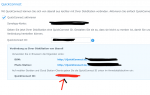
DSM > Hauptmenü > Systemsteuerung > QuickConnect > Register Erweitert > Erlaubnis > du musst die Mobilen Anwendungen zulassen > Haken setzen in der Spalte "Aktivieren" in der Zeile "Mobile Anwendungen" DS xxxxxxx.
 
Zuletzt bearbeitet:
Du darfst das Zertifikat nicht einschalten.
DS photo > links unten auf das graue Zahnrad tippen > Anmeldeeinstellungen > Zertifikat überprüfen > da den Haken wegnehmen!

Die ID alleine eintragen, also ohne http, www usw. nur die ID eintragen.

Ausserdem:
DSM > Hauptmenü > Systemsteuerung > QuickConnect > Register Erweitert > Erlaubnis > du musst die Mobilen Anwendungen zulassen > Haken setzen in der Spalte "Aktivieren" in der Zeile "Mobile Anwendungen" DS xxxxxxx.


Sorry, aber Zertifikat überprüfen ist deaktiv, ID steht alleine.

Die Erlaubnis bei Mobile Anwendungen DS ist gesetzt.

Kein Zugriff :-(
 
Status
Für weitere Antworten geschlossen.
 

Kaffeautomat

Wenn du das Forum hilfreich findest oder uns unterstützen möchtest, dann gib uns doch einfach einen Kaffee aus.

Als Dankeschön schalten wir deinen Account werbefrei.

:coffee:

Hier gehts zum Kaffeeautomat