

Drive: Team-Ordner

  • Ab sofort steht euch hier im Forum die neue Add-on Verwaltung zur Verfügung – eine zentrale Plattform für alles rund um Erweiterungen und Add-ons für den DSM.

    Damit haben wir einen Ort, an dem Lösungen von Nutzern mit der Community geteilt werden können. Über die Team Funktion können Projekte auch gemeinsam gepflegt werden.

    Was die Add-on Verwaltung kann und wie es funktioniert findet Ihr hier

    Hier geht es zu den Add-ons

Status
Für weitere Antworten geschlossen.

traveller

Benutzer
Registriert
28. Dez. 2014
Beiträge
100
Reaktionspunkte
13
Punkte
18
Guten Tag!

Wie wird ein Team-Ordner angelegt, wer kann das machen?
Wer kann dann auf diesen zugreifen?
Kann man diesen teilen, ohne dass der Empfänger Drive am Smartphone installieren muss?

Danke für eure Hilfe!

Gruß
Olaf
 
Hi Olaf,

einen Team-Ordner (1. Ebene) kann m.W. nur der Admin erstellen.
Innerhalb des Ordners (ab 2. Ebene) können auch die Mitglieder Ordner erstellen.

Auf den Team-Ordner kann zugreifen, wer die entsprechende Berechtigung erhalten hat.

Es können Daten geteilt werden, ohne das Drive installiert ist.
Hierfür wird dann der Browser genutzt.

Gruß
Tom
 
Danke für die rasche Antwort.
Der User ist aber ein "normaler" User ohne Admin Rechte. Wie kann er dann einen Team-Ordner erstellen?
Oder muss ich das als Admin in File Station beim entsprechenden User im Ordner
home/Drive
machen?
Bin gerade per Drive als Admin in meinen Bereich gegangen. Da finde ich keinen Punkt um unter Team-Ordner einen anzulegen.
Hmmm, verstehe ich nicht ganz.

Die geteilten Ordner/Dateien können also alle lesen, die auch keine Benutzer der DS sind und ohne Installation von Drive? Gilt das auch für die Ansicht in Smartphones?
Habes gerade auch getestet. Im Browser am PC benötigt man kein Drive. Am Smartphone braucht man Drive und ein Benutzerkonto, Also Gast z.B.
Aber das finde ich umständlich. Warum sollte jeder die Drive App installieren und ein Benutzerkonto haben, nur weil ich ihm Dateien für Präsentation oder Schulung schicken möchte?


Gruß
Olaf
 
Zuletzt bearbeitet von einem Moderator:
in der Drive Admin-Konsole kannst du als Administrator einen Gemeinsamen Ordner als Team-Ordner aktivieren... die Accounts, für die Drive aktiviert ist, bekommen automatisch im home einen Unterordner für Drive angelegt auf den nur sie Zugriff haben...

Über Drive kann jeder Benutzer auf einen "Team-Ordner" zugreifen, wenn er Zugriff auf den Gemeinsamen Ordner hat und für Drive freigeschaltet ist.
Du kannst mit Drive LInks erstellen, die über Browser (egal ob PC oder Mobiles) abrufbar sind...

Stefan
 
Stefan, vielen Dank! Das mit der Drive-Admin Konsole habe ich endlich geschnallt und einen Team-Ordner angelegt, wo der "normale" User zugreifen kann. Ich kann auch einen Ordner mit Daten freigeben und den Link per Mail versenden.
Diese Dateien sollen Leute erhalten, die nicht Benutzer der DS sind und deren Kreis sich laufend ändert. Es sind Dateien für Schulungen und Präsentationen.
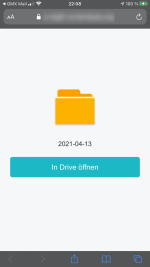
Ich habe nun mal den freigegebenen Link in meinem Eifon angeklickt und da erscheint dieses:

IMG_2368.PNG

Wenn Drive noch nicht am Handy ist, dann kommt man nach Anklicken von "In Drive öffnen" in den Appstore, um Drive zu installieren. Ist Drive schon installiert, dann kommt man in der App zum Anmeldebereich.
Also man kann am Handy nicht einfach sich per Webbrowser die Dateien ansehen. Am PC klappt das.

Ist das so normal oder mache ich wieder was falsch?

Gruß
Olaf
 
Zuletzt bearbeitet von einem Moderator:
hm, bei mir steht im Link nur "Öffnen" und der Link wird im Browser geöffnet... allerdings hab ich einen Androiden...

Wenn es dir nur um Freigaben/Dateiaustausch geht, könntest du auch DSFile/FileStation nehmen, da kannst du sogar einen Link verschicken, mit dem dir andere was hochladen können...

Stefan
 
Hallo Stefan!
Danke für die Hilfe.
Werde das nun mit FS realisieren.

Gruß
Olaf
 
Status
Für weitere Antworten geschlossen.
 

Kaffeautomat

Wenn du das Forum hilfreich findest oder uns unterstützen möchtest, dann gib uns doch einfach einen Kaffee aus.

Als Dankeschön schalten wir deinen Account werbefrei.

:coffee:

Hier gehts zum Kaffeeautomat





