

- Registriert
- 30. Mai 2019
- Beiträge
- 346
- Reaktionspunkte
- 420
- Punkte
- 113
Downgrade ..... von DSM 7.2.2 funktioniert nicht mehr vollständig.
Während ein Downgrade von einer DSM7.1.1 noch funktioniert hat gibt es mit der DSM7.2.2 einige Probleme
1.) man muss zuerst downgraden auf 7.1.1 und dann noch mal von 7.1.1 auf 6.2.4
Eine recht gute Anleitung gibt es hier
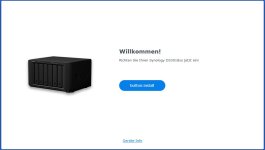
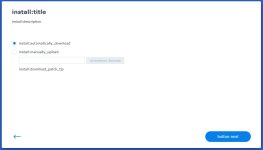
Aber ---->> nach dem Downgrade von 7.2.2 auf 7.1.1 / 6.2.4 zeigen die Buttons in den Installationsmenüs einen falschen Text
Button: install
install: automaticlly_download
install: manually_upload
install: download_patch_tip
button: next
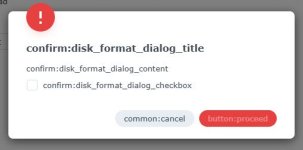
confirm: disk_format_dialog_title
confirm: disk_format_dialog_content
confirm: disk_format_dialog_checkbox
common: cancle
Button: proceed
and much more
Soweit ich mich erinnere, haben sie beim Update auf DSM7.2.0 auch Synoboot und die Funktionen auf den Installationsseiten geändert.
Aufgefallen ist es dadurch, dass man ab dieser Version 7.2.* das Löschen der Festplatten explizit bestätigen muss, indem man das Gerätemodell eingibt und dann auch auf löschen klicken muss
Das gab es bei den älteren Versionen nicht - da musste man keine Eingaben machen
Diese neue Variante mit Eingabe des Gerätemodells ist auch nach dem Downgrade geblieben.
Die Änderungen an diesem Teil des Synoboot - sind wohl auch Schuld an der falschen Textanzeige in den Schaltflächen
Noch habe ich keine Lösung wie man das auch wieder Downgraden kann.
------->> und ganz ausschlaggebend :
Nach dem Downgrade - sofer die Festplatten unter DSM7.2.2 installiert wurden
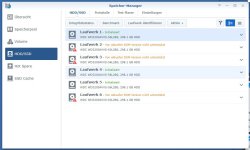
Die Festplatten werden von der aktuellen DSM Version nicht unterstützt
Man muss also vorher eine Datensicherung machen und dann die Festplatten mit einem Trick zurücksetzen
" Festplatten werden vom aktuellen DSM nicht unterstützt "
hier habe ich einen einfachen Weg gefunden -
--->>> allerdings werden dabei auch ALLE Daten gelöscht !
Installieren Sie die Synology mit DSM 6.2.4 mit nur einer installierten Festplatte
Booten Sie das System
Löschen Sie alle Partitionen der gesperrten Festplatten auf einem Windows oder Linux System - kein Secure Erase notwendig
installieren Sie nun die gesperrten Festplatten ( egal wie viele ) während die Synology eingeschaltet und gebootet ist ( Hotplug ) Das ist das Geheimnis ... Hotplug !
Warten Sie, bis alle Festplatten erkannt werden
Erstellen Sie einen Storage Pool und ein Volume auf allen nachträglich installierten Festplatten
Löschen Sie das Volume und den Speicherpool wieder
Es ist kein sicheres Löschen notwendig
Erledigt - Jetzt arbeiten sie wieder normal im alten DSM kleiner als 7.1.1 / 7.2.2
Während ein Downgrade von einer DSM7.1.1 noch funktioniert hat gibt es mit der DSM7.2.2 einige Probleme
1.) man muss zuerst downgraden auf 7.1.1 und dann noch mal von 7.1.1 auf 6.2.4
Eine recht gute Anleitung gibt es hier
Aber ---->> nach dem Downgrade von 7.2.2 auf 7.1.1 / 6.2.4 zeigen die Buttons in den Installationsmenüs einen falschen Text
Button: install
install: automaticlly_download
install: manually_upload
install: download_patch_tip
button: next
confirm: disk_format_dialog_title
confirm: disk_format_dialog_content
confirm: disk_format_dialog_checkbox
common: cancle
Button: proceed
and much more
Soweit ich mich erinnere, haben sie beim Update auf DSM7.2.0 auch Synoboot und die Funktionen auf den Installationsseiten geändert.
Aufgefallen ist es dadurch, dass man ab dieser Version 7.2.* das Löschen der Festplatten explizit bestätigen muss, indem man das Gerätemodell eingibt und dann auch auf löschen klicken muss
Das gab es bei den älteren Versionen nicht - da musste man keine Eingaben machen
Diese neue Variante mit Eingabe des Gerätemodells ist auch nach dem Downgrade geblieben.
Die Änderungen an diesem Teil des Synoboot - sind wohl auch Schuld an der falschen Textanzeige in den Schaltflächen
Noch habe ich keine Lösung wie man das auch wieder Downgraden kann.
------->> und ganz ausschlaggebend :
Nach dem Downgrade - sofer die Festplatten unter DSM7.2.2 installiert wurden
Die Festplatten werden von der aktuellen DSM Version nicht unterstützt
Man muss also vorher eine Datensicherung machen und dann die Festplatten mit einem Trick zurücksetzen
" Festplatten werden vom aktuellen DSM nicht unterstützt "
hier habe ich einen einfachen Weg gefunden -
--->>> allerdings werden dabei auch ALLE Daten gelöscht !
Installieren Sie die Synology mit DSM 6.2.4 mit nur einer installierten Festplatte
Booten Sie das System
Löschen Sie alle Partitionen der gesperrten Festplatten auf einem Windows oder Linux System - kein Secure Erase notwendig
installieren Sie nun die gesperrten Festplatten ( egal wie viele ) während die Synology eingeschaltet und gebootet ist ( Hotplug ) Das ist das Geheimnis ... Hotplug !
Warten Sie, bis alle Festplatten erkannt werden
Erstellen Sie einen Storage Pool und ein Volume auf allen nachträglich installierten Festplatten
Löschen Sie das Volume und den Speicherpool wieder
Es ist kein sicheres Löschen notwendig
Erledigt - Jetzt arbeiten sie wieder normal im alten DSM kleiner als 7.1.1 / 7.2.2
Anhänge
-
 18-06-2025_16-14-30.jpg25,1 KB · Aufrufe: 12
 -
 18-06-2025_16-14-57.jpg24,3 KB · Aufrufe: 11
 -
 18-06-2025_16-15-45.jpg15,4 KB · Aufrufe: 10
 -
 18-06-2025_16-16-13.jpg17,7 KB · Aufrufe: 9
 -
 18-06-2025_16-16-35.jpg16,5 KB · Aufrufe: 10
 -
 18-06-2025_16-20-00.jpg14,6 KB · Aufrufe: 10
 -
 18-06-2025_16-47-59.jpg72,4 KB · Aufrufe: 12
Zuletzt bearbeitet:






