Hallo!
Ich habe folgendes Berechtigungsproblem: Ich greife mit User X von Windows 11 Datei-Explorer auf den freigegeben Photo-Ordner zu und kann Fotos verschieben und löschen - soweit so gut (das mache ich über die Funktion "Neues Netzlaufwerk).
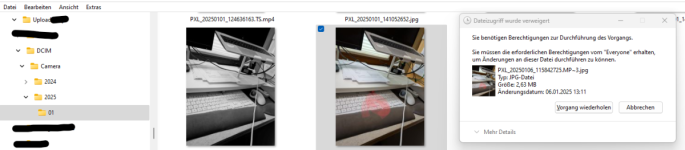
Bei Fotos im Upload-Ziel-Ordner der Synology Photo App, der auf dem freigegeben Photo-Ordner liegt, darf der User X über den Windows-Datei-Explorer allerdings keine Fotos verschieben oder löschen. Es kommt die Windows-Fehlermeldung "Sie müssen die erforderlichen Berechtigungen von "Everyone" erhalten, um Änderungen an dieser Datei durchführen zu können".
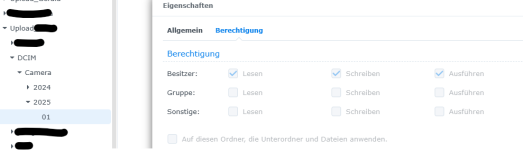
Laut Synology File Station ist der Besitzer des durch die App hochgeladenen Fotos aber richtigerweise User X und hat alle Berechtigungen (siehe Screenshot). Warum darf dieser das Foto über den Datei-Explorer aber nicht verschieben/löschen?
Nutzt jemand ein ähnliches Setting und funktioniert es?
LG, Gerald
Synology DS223
Version: 7.2.2-72806 Update 2
Synology Photos 1.7.1-10011
Ich habe folgendes Berechtigungsproblem: Ich greife mit User X von Windows 11 Datei-Explorer auf den freigegeben Photo-Ordner zu und kann Fotos verschieben und löschen - soweit so gut (das mache ich über die Funktion "Neues Netzlaufwerk).
Bei Fotos im Upload-Ziel-Ordner der Synology Photo App, der auf dem freigegeben Photo-Ordner liegt, darf der User X über den Windows-Datei-Explorer allerdings keine Fotos verschieben oder löschen. Es kommt die Windows-Fehlermeldung "Sie müssen die erforderlichen Berechtigungen von "Everyone" erhalten, um Änderungen an dieser Datei durchführen zu können".
Laut Synology File Station ist der Besitzer des durch die App hochgeladenen Fotos aber richtigerweise User X und hat alle Berechtigungen (siehe Screenshot). Warum darf dieser das Foto über den Datei-Explorer aber nicht verschieben/löschen?
Nutzt jemand ein ähnliches Setting und funktioniert es?
LG, Gerald
Synology DS223
Version: 7.2.2-72806 Update 2
Synology Photos 1.7.1-10011