Backup von Synology auf Raspberry Pi3

  • Ab sofort steht euch hier im Forum die neue Add-on Verwaltung zur Verfügung – eine zentrale Plattform für alles rund um Erweiterungen und Add-ons für den DSM.

    Damit haben wir einen Ort, an dem Lösungen von Nutzern mit der Community geteilt werden können. Über die Team Funktion können Projekte auch gemeinsam gepflegt werden.

    Was die Add-on Verwaltung kann und wie es funktioniert findet Ihr hier

    Hier geht es zu den Add-ons

Status
Für weitere Antworten geschlossen.

Dorfkind

Benutzer
Registriert
05. Mai 2020
Beiträge
4
Reaktionspunkte
0
Punkte
0
Hallo zusammen,

wie im Titel zu lesen ist, möchte ich ein automatischen Backup meines Synology auf einen Pi3 einrichten. Durch Samba ist es mir gelungen aus dem Pi3 ein NAS-System zu machen, auf welchem ich nun das Backup für mein Synology (DS918+) speichern möchte.

Welche Möglichkeiten gibt es hierfür? Und gibt es evtl. eine Anleitung?
 
Du könntest sogar direkt "Hyper Backup" als Backup Tool verwenden. Das bietet dir sogar die Möglichkeit mehrere Versionen deines Backups (als Dreheung) anzulegen. Oder wie hättest du es gerne über die SMB Freigaben machen wollen?

--luddi
 
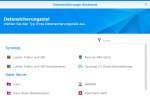
Unbenannt1.PNG

Was müsste ich hier auswählen? Das Remote-NAS-Gerät?
 
Zuletzt bearbeitet von einem Moderator:
Nein, "Remote-NAS-Gerät" würde nur funktionieren wenn du eine weitere Synology Diskstation verwendest. Da du aber einen Raspberry Pi dafür hernehmen möchtest müsstest du "rsync" wählen.

Dazu müssen wir noch eine kleine Konfiguration auf dem Pi vornehmen damit dies mögich ist.

--luddi
 
Welche Konfiguration? Hättest du dafür evtl. eine Anleitung?
 
Zuletzt bearbeitet von einem Moderator:
Anleitung nicht parat in der Schublade ;) Aber ich kann dir hier Schritt für Schritt helfen.
Ich versuche einmal die wichtigsten Schritte zusammenzutragen...

Es ist nicht viel zu machen, die Schritte sind wie folgt.

a.) Einen user auf dem Raspberry anlegen welcher z.B. ausschließlich für die Backups der Diskstation verwendet wird.
b.) Nach dem Erstellen des Benutzers eine Datei namens "rsyncd.conf" in dessen Home Verzeichnis anlegen.
c.) Konfigurationsdatei entsprechend ausfüllen
d.) und daran denken, dass der User auch die benötigten Schreibrechte für das Backupziel hat

Als Beispiel für eine rsyncd Konfigurationsdatei:

Rich (BBCode):
use chroot = false
hosts allow = 192.168.x.x/32     # z.B. als Absicherung dass nur die Diskstation den Dienst verwenden kann --> IP Adresse der Diskstation mit Maske /32

transfer logging = true
log file = /var/log/rsyncd.log
log format = %h %o %f %l %b

##### Der Teil der Konfiguration der das Backup Ziels definiert #####

[Synology Hyper Backup]				# Der Name den du dafür verwenden möchtest
comment = Data Backup Target			# Ein frei wählbarer Kommentar
path = /volume4/backup				# Pfad auf dem Raspberry wo die Backups gespeichert werden sollen
read only = no					# Das read only auf "no" damit auch auf das Ziel geschrieben werden kann
list = yes					# List müsste dafür genutzt werden dass es vom Server publik gemacht wird

Du musst lediglich die blau markierten Stellen an deine Umgebung anpassen.

Anschließend in DSM unter Hyper Backup folgendes einstellen:
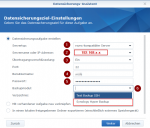
dsm-hyperbackup-rsync.png


1.) rsync-kompatibler Server
2.) IP Adresse des Raspberry Pi oder auch den Hostname eintragen
3.) Verschlüsselung "EIN"
4.) Benutzername vom vorher angelegten User auf dem Raspberry angeben
5.) dessen Passwort angeben

Sollten jetzt alle Einstellungen passen, so werden beim Knopfdruck auf das Pull-Down Menu...

6.) Eine Liste der möglichen Ziele auftauchen welche in der rsyncd.conf definiert wurden. In meinem Beispiel von oben [Synology Hyper Backup]

Und der Rest mit dem Hyper Backup erklärt sich dann von selbst.

--luddi

 
Zuletzt bearbeitet:
  • Like
Reaktionen: synpi
Hey luddi,

vielen Dank für die schnelle Anleitung, das hat auf Anhieb funktioniert, spitze! :cool:

Cheers und Grüße aus Bonn,

Nubi ;)
 
Habe es jetzt auch so umgesetzt. Kann der Schreib-Cache der externen USB-Festplatte aktiviert werden ?
 
Status
Für weitere Antworten geschlossen.
 

Kaffeautomat

Wenn du das Forum hilfreich findest oder uns unterstützen möchtest, dann gib uns doch einfach einen Kaffee aus.

Als Dankeschön schalten wir deinen Account werbefrei.

:coffee:

Hier gehts zum Kaffeeautomat