Android-Konto auf Samsung Note 10.1 über Internet mit Zarafa synchronisieren

  • Ab sofort steht euch hier im Forum die neue Add-on Verwaltung zur Verfügung – eine zentrale Plattform für alles rund um Erweiterungen und Add-ons für den DSM.

    Damit haben wir einen Ort, an dem Lösungen von Nutzern mit der Community geteilt werden können. Über die Team Funktion können Projekte auch gemeinsam gepflegt werden.

    Was die Add-on Verwaltung kann und wie es funktioniert findet Ihr hier

    Hier geht es zu den Add-ons

Status
Für weitere Antworten geschlossen.

OhneAhnung

Benutzer
Registriert
04. Apr. 2012
Beiträge
300
Reaktionspunkte
0
Punkte
22
Ich benötige dringend Hilfe bei der Einrichtung von Zarafa und meinem Tab zur Internetsynchronisation. Wer unterstützt mich?

Folgende Ausgangslage:

  • Ich betreibe ein Heimnetz 192.168.1.XXX
  • Meine Synology hat die IP-Adresse: 192.168.1.114
  • Zudem habe ich einen Account bei Selfhost: beispiel.selfhost.bz mit dem Kennwort "selfhostpasswort" und der Emailadresse "meine@mail.de"
  • Auf der Synology habe ich Zarafa installiert und einen Nutzer "test" angelegt mit den Passwort "zarafapasswort"
  • Lokal kann ich mit Outlook darauf zugreifen, Sync funzt soweit. Jetzt ist das Android-Tablet via Internet an der Reihe!

Anbei die Eingabemasken, die ich vermutlich nicht richtig hinkriege....


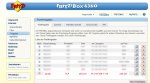
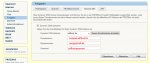
Im Router:
1a.jpg


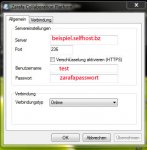
Der Connection Client für Outlook:
3a.jpg


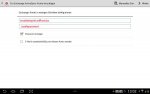
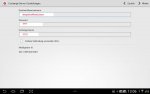
Im Tablet unter Active Synch Konto:
Screenshot_2013-06-19-13-02-59 Kopie x.jpg

Screenshot_2013-06-19-13-06-47 x.jpg


Wer kann mir sagen, wie das geht? Stimmen die EInstellungen so? Ich kriege das Konto bzw. vermutlich auch meinen Router nicht richtig eingestellt.

Danke!
Ohne Ahnung
:o
[/LIST]
 
Zuletzt bearbeitet:
Hi,

ich würde das ganze erstmal lokal testen ohne das du das von außen erreichbar machst. Sprich häng dich in den LAN/WLAN und gib als serveradresse die interne IP deiner DS an.
Beim Tablett musst du beim Benutzernamen einfach den Zarafanamen angeben oder irgendwas\ZARAFAUSERNAME
 
Ich hab mir das jetzt mal auf meinem Smartphone angeschaut, und da hab ich es so gemacht:
Domäne\Benutzername: name der ich der Mail gegeben habe, in deinem fall sollte das "\test" sein. (Ohne domäne)
Passwort: Passwort des Benutzers -> "zarafapasswort"
Exchange Server: Dort kommt dann "beispiel.selfhost.bz"
 
Bei Exchangeerver trägst du erstmal die lokale IP deiner DS ein. Keine externe selfhost etc. IP.
 
Also, mit dem Tablet klappt das so nicht: Die Angaben werden gar nicht akzeptiert.

Kannst Du mir bitte noch einmal ganz genau anhand meines Beispieles sagen, was ich wo eintragen soll?

LG
Ohne Ahnung
 
Klappt auch nicht...was nun?

LG
OhneAhnung
 
Nachtrag zu #1

Übrigens, so habe ich die Portweiterleitung an meinem Router eingestellt:

7b.jpg

Stimmt doch..oder?

OhneAhnung
 
Domaine\Benutzername: irgendwas\DEINZARAFAUSER
Besser wäre wenn er es aktzeptiert nur: DEINZARAFAUSER
Passwort: Dein Passwort:
Exchange Server: 192.168.1.114

Hast du auch das Z-Push Paket für ActiveSync installiert?
Bitte Teste auch mit einem Webbrowser ob der Verbindungstest klappt. Einfach die Url eingeben und mit den Zarafa Daten anmelden:
http://192.168.1.114/Microsoft-Server-ActiveSync

@Portweiterleitung: Für ActiveSync ist Port 80 bzw. 443 (wenn SSL verwendet wird) notwendig
 
Ja genau, an Z-Push habe ich jetzt nicht mehr gedacht.
Du musst natürlich auch Z-Push, auf der DS, installieren sonst klappt es nicht.

z-Push findest du hier: http://zarafa-deutschland.de/z-push-download/final/2.0/Synology/

Active Sync

Active Sync is realized with z-push. Since Package Version 0.2.9 Z-Push is no longer included. You can download the package from here [1] Simply download the SPK and install it over the DSM Package center.
If you want to use Z-Push from mobile devices over the internet you have to forward some Ports (http/https) like shown under Zarafa Webaccess.
 
Status
Für weitere Antworten geschlossen.
 

Kaffeautomat

Wenn du das Forum hilfreich findest oder uns unterstützen möchtest, dann gib uns doch einfach einen Kaffee aus.

Als Dankeschön schalten wir deinen Account werbefrei.

:coffee:

Hier gehts zum Kaffeeautomat