Hallo zusammen,
Asche auf mein Haupt

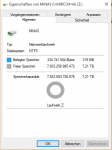
Ich kann natürlich verstehen, dass Ihr kein PDF aus einer unbekannten Quelle öffnen wollt. Von daher versuche ich mal das alles hier als Text direkt nochmal:
DS414j
Version: DSM 5.2-5644 Update 1
Folgendes Problem: Ich habe in dem NAS bisher nur 1 Festplatte eingebaut, eine Seagate mit 8 TB. Leider bekomme ich, egal wie ich die Platte formatieren lasse (SHR oder Basic Device) als Kapazität zwar 7,28 TB angezeigt in der "Diskgruppe" innerhalb des Speichermanagers, aber das Volume welches daraus erstell wird, hat dann "nur noch" 7,22 TB. Es gehen also 0,06 TB - also über 60 GB verloren. Da ist die Einrechnung vom Dezimal ins Binärsystem schon eingerechnet. Ich selbst arbeite als Admin in einer großen Firma, aber NAS ist für mich Neuland. Ich habe auch ein Support-Ticket eröffnet, aber nach 4 Tagen "Bearbeitung" kam eine ernüchternde Antwort, dass Windows "eben anders rechnen würde". Hierzu habe ich dann folgende, detaillierte Beschreibung abgegeben, die ich Euch hier 1:1 weitergebe. Ich hoffe Ihr habt eine Erklärung für mich, das wäre SUPER !!!
Hier kurz exemplarisch nochmal zu 2 verschiedenen externen Platten (nicht im NAS) von mir ein Bespiel dazu:
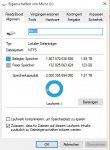
Ein oftmals typischer Anruf im Support von einem User lautet hier: „Wieso hat meine 2 Terabyte Festplatte unter Windows nur 1,81 TB ???
Die Antwort steht eigentlich schon direkt daneben. Da Windows intern eben dezimal rechnet, die Festplattenhersteller aber Ihre Angaben binär angeben, hat Windows mittlerweile ja sogar die ausgerechnete volle Binärkapazität nebendran geschrieben. Hier im Bild: 2.000.395.694.080 Byte
Man könnte natürlich auch selbst prüfen ob das stimmt, indem man einfach rückwärts umrechnet:
2.000.395.694.080 Bytes / 1.024 = 1.953.511.420 Kilobyte
1.953.511.420 Kilobyte / 1.024 = 1.907.725,99609375 Megabyte
1.907.725,99609375 Megabyte / 1.024 = 1.863,013668060303 Gigabyte
1.863,013668060303 Gigabyte / 1.024 =
1,819349285215139 Terabyte (TB)
Windows selbst schneidet nach der zweiten Kommastelle rigoros ab, was dann eben die 1,81 TB ergibt aus dem Screenshot.
Ich als Admin schaue einfach bei einer neuen Platte auf die Anzeige, sehe: OK, es sind über 2 Billiarden Byte, also passt es bei einer 2 TB Platte.
Hier das gleiche nochmal verkürzt bei einer meiner vielen 3 TB Platten:
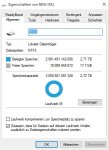
Das gleiche Prinzip. Ich sehe: OK, über 3 Billiarden Byte, also passt es für mich. Dezimal werden daraus eben „nur noch“ 2,72 TB, was ich auch wieder prüfen könnte:
3.000.581.091.328 / 1.024 / 1.024 / 1.024 / 1.024 =
2,729012604802847 Terabyte (TB)
Bis hierhin sollte soweit alles klar sein, nur um das Grundprinzip richtig zu verstehen. Jetzt kommt meine Synology ins Spiel. Ich lasse diese per DSM einrichten, richte danach eine Freigabe ein, und mounte mir dann die Freigabe unter Windows. Daraus ergibt sich folgendes Bild:
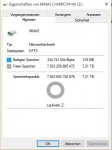
Und schon werde ich als Admin „stutzig“. Windows zeigt mir selbst nach der Umrechnung „nur“ 7.933.593.726.976 Bytes an, anstatt mindestens: 8.000.000.000.000 wie in den anderen Beispielen oben.
Aus diesen „nur“ 7.933.593.726.976 Bytes macht dann Windows intern nochmal durch die „Umrechnung“ 7,21 TB was auch als solches wieder völlig korrekt ist, Prüfung:
7.933.593.726.976 / 1.024 / 1.024 / 1.024 / 1.024 = 7,215561460703611 Terabyte (TB)
Also stellt sich mir als erstes die Frage: „Wo“ sind die anderen 66 Gigabyte hin verschwunden. Meine erste Vermutung war: Das DSM selbst wird wohl kaum so viel Platz in Anspruch nehmen. Also schaue ich in den „Speichermanager“ der Synology und sehe unter Volume, das 319.23 MB benutzt sind.
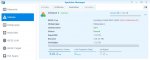
Gut, denke ich mir, das DSM selbst braucht also nur läppische knappe 320 Megabyte (was SUPER ist). Also wo sind dann meine 66 Gigabyte.
Bei Kapazität sehe ich dann 7.22 TB, ebenso ganz oben rechts ( 319.23 / 7.22 TB ) - siehe Screenshot.
Bis dahin ist der einzige Unterschied der mir auffällt, der, das Windows mir ja wie weiter oben im Screenshot zu sehen 7,21 TB anzeigt, die Synology aber 7,22 TB.
Meine Lösung hierzu: Windows „cuttet“ eben „hart“ nach der 2. Stelle und so werden aus den:
7,215561460703611 Terabyte „knallhart“ 7,21 TB
Die Synology hingegen „rechnet“ eben korrekt und „rundet“ nach oben, da man in der Schule gelernt hat, ab der „5“ wird nach oben gerundet und nicht nach unten. So werden aus der Zahl oben „gerundet“ die 7,22 TB in der Anzeige bei der Synology.
Soweit auch alles korrekt. Bleibt immer noch die Frage, wo meine restlichen 66 Gigabyte „verschwunden“ sind. Also lösche ich das komplett Volume erneut, formatiere es diesmal nicht, wie zuvor automatisch geschehen als SHR, sondern als Basic Volume ohne Datensicherung. Ergebnis ist aber das gleiche.
Jetzt kommt der interessante Teil
Ich schaue im Speichermanager auf den Reiter „Diskgruppe“ und sehe folgendes Bild:
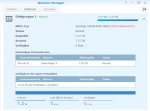
Oha denke ich, hier wird eigentlich die „richtige“ Kapazität angezeigt, nämlich bei Datenträger-Information: 7,28 TB
Weiter oben steht zwar 7,27 TB, das ist aber genauso in Ordnung. Ganz unten „rundet“ die Synology sogar auf 7,3 TB, da hier nur eine Nachkommastelle angezeigt wird….und ,8 ergibt bzw ,7 ergibt eben gerundet die 7,3 TB
Prüfe ich nun per Rechnung, passt auch alles, also:
7,28 TB * 1.024 = 7.454,72 Gigabyte
7.454,72 Gigabyte * 1.024 = 7.633.633.28 Megabyte
7.633.633.28 Megabyte * 1.024 = 7.816.840.478,72 Kilobyte
7.816.840.478,72 Kilobyte * 1.024 = 8.004.444.650.209,28 Byte
Also passt eigentlich alles. Die Platte hat über 8 Billiarden Bytes, aus denen eben durch die Umrechnung „nur noch“ 7,28 TB werden.
Das Problem ist dass die Synology „irgendwo“ nochmal einen ganzen Batzen „abschneidet“ und aus der im obigen Screenshot angezeigten 7,28 TB Platte im Volume nur noch 7,22 TB werden. Es werden also nochmal 0,06 TB irgendwo abgeschnitten vom Schritt „Datenträger-Information“ --> Volume, das sind über 60 Gigabyte !!!
Also, wie kommt der Schritt zustande von:


(beide Screenshots aus dem Reiter „Diskgruppe“ im Speichermanager)
Zu:
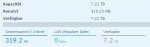
(Screenshot aus dem Reiter „Volume“ im Speichermanager.)
Einmal werden also „korrekt“ die 7,27 bzw. 7,28 TB angezeigt im Speichermanager –> Diskgruppe. Aber als Volume wird dann von den verfügbaren 7,28 TB ein 7,22 TB Volume angelegt.
Warum werden als Volume nicht die kompletten 7,28 bzw. 7,27 TB genutzt wie in der Diskgruppe korrekt angezeigt ??? Dann hätte ich nämlich auch in Windows die vollen 8 Billiarden Byte zur Verfügung. Aber da hier schon in der Synology 0,06 TB (also über 60 Gigabyte) wegfallen im Volume, von der vollen Plattenkapazität, fallen diese ebenso unter Windows weg. Das DSM selbst schlägt ja nur mit 319,2 MB zu buche. Wie also kann ich die volle Plattenkapazität von der DSM bereit gestellt bekommen, so dass eben als „Volume“ mir auch die 7,27 TB bzw. 7,28 TB zur Verfügung stehen und NICHT nur 7,22 was die Synology als Volume erstellt.
Würde die Synology als Volume die vollen 7,28 TB als Volume erstellen, würden mir auch unter Windows über 8 Billiarden Byte angezeigt werden, was dann eben „nur“ die 7,28 TB wären durch die Umrechnung.
Da mir aber nicht mal die 7,28 TB zur Verfügung stehen, sondern lediglich also Volume 7,22 TB, sind das dann eben keine 8.000.000.000.000 Bytes mehr durch die Umrechnung, sondern mir bleiben netto nur noch die 7.933.593.726.976 Bytes. Es gehen mir also de facto „wirklich“ über 66 Gigabyte verloren, da dieser nicht in dem Volume genutzt wird.
Die Frage lautet also:
Wieso erkennt die Synology die Platte mit „korrekten“ 7,28 TB in der Diskgruppe und erstellt nach Abzug des DSM selbst mit seinen knapp 320 MB ein Volume mit „nur noch“ 7,22 TB, statt der 7,28 TB ? Wo sind die restlichen 0,06 TB ( 60 Gigabyte ) ???
Ich hoffe, ich konnte jetzt das Problem soweit detailliert beschreiben, dass keine Fragen mehr aufbleiben.
Vielen Dank.
PS: Ich habe durch die vorherige Antwort weiter oben, jetzt gesehen, dass es noch eine System und Auslagerungspartition gibt...und zusätzlich der Overhead bei ext4 größer ist als bei NTFS. Ich vermute mal stark, dass diese genannten Dinge der Grund sind. Aber kann mir das jemand erklären, was das genau bedeutet? Also das mit dem Overhead verstehe ich z.B. gar nicht

Wie ist das gemeint ? Da geht es ja nicht mehr um die Umrechnung "Binär --> Dezimal" oder ?? Ist es irgendwie möglich die in meinem Beispiel 66 fehlenden GB irgendwie nutzbar zu machen? Bzw. den "Teil" zu verkleinern, so dass mehr zur Verfügung steht??? Wenn die System-Partition ca. 4GB groß ist (wie im verlinkten Thread angegeben) und die SWAP-Partition das 2-5 fache des RAMS, was ja bei mir nur 512MB sind...also nochmal maximal 2,5 GB, dann wären das zusammen für Systempartition und SWAP ca. 6-7 GB....bei mir fehlen aber in Windows ca. 66....heisst das, das die anderen 60GB für diesen "Overhead" für ext4 draufgehen? Und wie ist das gemeint? Mir gehen doch dann eigentlich in Windows diese 60GB "verloren" oder nicht (die System und die SWAP Partition rechne ich jetzt mal nicht, das natürlich erforderlich, da hab ich eben nicht dran gedacht..und den Platz kann man ja auch verkraften).
Ich danke Euch sehr für jede Hilfe.
Gruß
Mirco