Daten von einem USB Speicher zurück spielen

  • Ab sofort steht euch hier im Forum die neue Add-on Verwaltung zur Verfügung – eine zentrale Plattform für alles rund um Erweiterungen und Add-ons für den DSM.

    Damit haben wir einen Ort, an dem Lösungen von Nutzern mit der Community geteilt werden können. Über die Team Funktion können Projekte auch gemeinsam gepflegt werden.

    Was die Add-on Verwaltung kann und wie es funktioniert findet Ihr hier

    Hier geht es zu den Add-ons

Status
Für weitere Antworten geschlossen.

touring2002

Benutzer
Registriert
20. Nov. 2009
Beiträge
13
Reaktionspunkte
1
Punkte
3
Hallo Zusammen.

Ich hatte eine DS713+ mit DX510 in der OS Version 6.2 am laufen als RAID5. Das System ist auf Grund eines Festplattenfehlers in der DS im Jahr 2018 gecrasht. Jetzt habe ich die DS mit einer neuen Festplatte und dem neuen OS 7 neu installiert als RAID6. An dem System hatte ich einen USB Speicher mit 4 Platten á 2TB als Sicherungsort angeschlossen. Wie ich dorthin gesichert habe, weiß ich leider nicht mehr. Dies ist die einzige Sicherung aller Daten die ich habe. Wie bekomme ich die Daten von dem USB Speicher wieder zurück in die neu aufgesetze DS mit dem neuen OS7? Danke für eure Ratschläge. Michael
 
Erstmal schaust du auf diese Backup-Platten, was du dort an Dateien&Verzeichnissen hast
und sagst es uns, weil wie soll jemand sonst was dazu sagen, wenn man nichts weiß?

Bei Hyper Backup, da erstellt man eine "neue" Aufgabe, wählt das Sicherungsziel aus und anschließend wählt man "Mit vorhandener Aufgabe neu verknüpfen".
Danach ist das Backup wieder in der App zu sehen und du kannst darüber auch das Backup zurückspielen.

Doppelklick in der FileStation auf das Backupverzeichnis, sollte die App auch öffnen. (ich weiß aber nicht, ob das geht, wenn die Aufgabe nicht verknüpft ist)
 
Zuletzt bearbeitet:
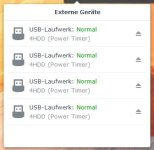
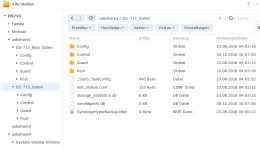
Bei externen Geräten werden alle 4 Festplatten angezeigt. In der Filestation fehlt die Platte zwei. Im Verzeichnis Daten z.B. werden die Ordner angezeigt und ein Eintrag SynologyHyperBackup.bkpi. Ich hoffe die PDF´s unten können geöffnet werden. Hab noch jpg angehängt.
 

Anhänge

Zuletzt bearbeitet:
Bei Hyper Backup, da erstellt man eine "neue" Aufgabe, wählt das Sicherungsziel aus und anschließend wählt man "Mit vorhandener Aufgabe neu verknüpfen".
Danach ist das Backup wieder in der App zu sehen und du kannst darüber auch das Backup zurückspielen.
Das Wiederherstellen geht doch auch ohne neue Aufgabe erstellen zu müssen.
 
Wie ich dorthin gesichert habe, weiß ich leider nicht mehr.
Aufgrund deiner Bilder, du hast es mit dem Programmpaket Hyperbackup gemacht.
respo1_hb_icon.png
Du kannst Hyper Backup aus dem Paketzentrum wieder Installieren und dann im DSM starten.
Du hast mehrere Möglichkeiten zur Wiederhstellung.

Variante 1 "Von bestehenden Repositories wiederherstellen":

Schaltfläche "Wiederherstellen" (=das Symbol links oben neben dem blauen Plus da wo der Kreis mit Uhrzeiger ist) anklicken > Daten anklicken> Neues Fenster > da ist ein blauer Text "Von bestehenden Repositories wiederherstellen" draufklicken > neues Fenster > Lokaler Ordner und USB > Weiter > Neues Fenster > neben Freigegebener Ordner da ist ein Dreick (im Bild Punkt7 roter Kreis) draufklicken > aus der sich öffnenden Liste deine gewünschte HDD vom externen USB Speichergerät auswählen > Weiter und den Anweisungen folgen.
usbshare1 = deine 1. HDD am USB Anschluss angesteckter USB Speicher "Power Timer"
usbshare2 = deine 2. HDD am USB Anschluss angesteckter USB Speicher "Poer TImer"

Mit Bild ist es einfach, Hyperbackup öffnen und die Reihenfolge der Nummer abklicken:
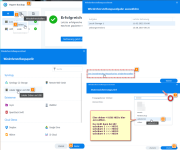
repo_wdhst.png


oder, wie himitsu es vorgeschlagen hat, mit
Variante 2 "Mit vorhandener Aufgabe neu verknüpfen":

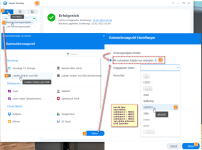
Hyperbackup wieder öffnen, nur diesesmal klickst du auf das blaue Plus links oben (=Erstellen) > Datensicherungsaufgabe anklicken > Neues Fenster > Lokaler Ordner und USB anklicken > WEITER rechts unten anklicken > Neues Fenster > HIER UMSCHALTEN AUF "Mit vorhandener Aufgabe neu verknüpfen", setz also den blauen Punkt vom Kreis "Sicherungsaufgabe erstellen" hinunter auf "Mit vorhandener Aufgabe neu verknüpfen" > wieder in der Zeile "Freigegebener Ordner:" auf das kleine Dreick klicken damit sich die Auswahl öffnet > hier findest du jetzt wieder deine 4 Backup HDDs vom USB Speichergerät, wieder als usbshare1 = HDD1 vom USB Speichergerät, usbshare2 = HDD2 vom USB Speichergerät usw.
Wähl die gewünschte HDD (usbshareX) aus und klick rechts unten auf Weiter > Folge den weiteren Anweisungen
hb_vorh_aufgabe_wdhst.png


Anmerkung:
Da du dich damals für die Backupsicherung mit der Variante "Datenbankbasierend" entschieden hast, liegen deine gesicherten Daten jetzt in dieser Datenbank.
Nachteil: du kannst sie jetzt nicht sofort 1:1 sehen also du siehst die hbki Dateien usw
VORTEIL:
Wenn du schnell Ordner und Dateien daraus brauchst, kannst du in diese Datenbank "hineinsehen" und die Ordner und Dateien herauskopieren.
Für später mal interessant wenn du schnell einen Ordner oder eine Datei brauchst, weil Original beschädigt oder excel Tabelle zerstört usw usw
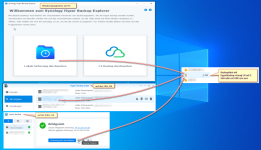
Du hast mehrere Möglichkeiten um in die Datenbank "hineinzusehen":
1. du installierst das Programmpaket Hyperbackup VAULT auf deiner DS. Damit kannst du dann in die Datenbank hineinsehen
2. du installiert das Windows Programm von Synology mit dem Namen Hyperbackup EXPLORER und schaust in die Datenbank hinein
3. du öffnest Hyperbackup selbst auf deiner DS und klickst im oberen Drittel da wo steht im blauen Feld "Sicherung jetzt durchführen" rechts davon auf den Kreis mit den Zeigern (=Backup Explorer). Nicht verwechseln mit links oben neben Plussymbol das Icon Wiederherstellen das sieht ähnlich aus.

Grobe Übersicht:
hyperbackupdateien_oeffnen.png

In deinem Fall willst du aber eine große Menge an Daten wieder herstellen, daher Variante 1 oder Variante 2 wie oben beschrieben Durchführen.
Nur wenn du später mal schnell einen Ordner oder Datei brauchst dann "herausholen" mit den 3 Möglichkeiten siehe letztes Bild.

Hyperbackup Explorer für windows:
https://global.download.synology.co...ws/HyperBackupExplorer-3.0.0-0149-windows.zip

gibt es aber auch für mac:
https://archive.synology.com/download/Utility/HyperBackupExplorer/3.0.0-0149


 
Zuletzt bearbeitet:
erstmal herzlichen Dank Kurt für die ausführliche Beschreibung! Dann werde ich danach vorgehen.
Noch zwei Frage bevor ich die Daten wiederherstelle.
Ich überlege ob ich zusätzlich ein Hot Spare Laufwerk einrichten soll, damit mir der Absturz des NAS nicht noch einmal passiert. Kann ich dies nach der Wiederherstellung auch noch tun oder muss dies vorher passieren? Kannst Du Dir erklären warum die Festplatte 2 vom USB Speicher in der File Staion nicht angezeigt wird, bei externen Geräten aber schon?
 
Zuletzt bearbeitet:
Interne Platten werden anders eingerichtet und wenn eine interne Platte an USB/eSATA erkannt wird, wird sie nicht eingebunden.

Benutze die Platte besser für ein Backup statt als Hotspare. Die Hotspare läuft ständig mit und altert daher genauso wie die anderen. Backups werden auch mit Hotspare nicht überflüssig und Hotspare greift nur, wenn eine Platte wirklich tot ist oder aus dem RAID geschmissen wird. Im Zweifel musst du da nachhelfen.
 
Ich dachte die Hotspare läuft nicht mit, sondern wartet einfach nur, bis was passiert, um sofot einzuspringen, ohne dass jemand schnell kommen und eine neue Platte einstecken muß.
 
Kannst Du Dir erklären warum die Festplatte 2 vom USB Speicher in der File Staion nicht angezeigt wird, bei externen Geräten aber schon?

Kann ich nicht beantworten, ABER möglicherweise hat dies auch irgendwie mit dem Problem zu tun welches sich gerade aufgetan hat bei gleichzeitiger Verwendung von mehreren externen USB Speichermedien.
Das scheint jetzt unter dem aktuellen DSM 6.2.4-25556 Update 4 nicht mehr zu klappen!
Bei DSM 7 scheint es noch schlimmer zu sein!

Daher bitte zur Sicherheit, verwende in deinem externen Speichergehäuse immer nur eine HDD beim Wiederherstellen der Daten!
Also HDD 1 drinnen lassen und HDD 2-4 entfernen.
Dann HDD 2 einsetzen und HDD 1, 3-4 draussen lassen.

Details siehe hier:
https://www.synology-forum.de/threads/usb-hub-anschliessen.86395/page-3#post-989586
und die folgenden Posts.
 
Interne Platten werden anders eingerichtet und wenn eine interne Platte an USB/eSATA erkannt wird, wird sie nicht eingebunden.

Benutze die Platte besser für ein Backup statt als Hotspare. Die Hotspare läuft ständig mit und altert daher genauso wie die anderen. Backups werden auch mit Hotspare nicht überflüssig und Hotspare greift nur, wenn eine Platte wirklich tot ist oder aus dem RAID geschmissen wird. Im Zweifel musst du da nachhelfen.
Besten Dank für den Ratschlag. Dann werde ich ohne Hot Spare weitermachen. Hatte es schon mal probiert eine HotSpare Platte zu aktivieren. Mein System sagt dies sei nicht möglich. Es sei keine Platte dafür vorhanden. Ich hoffe meine Änderung von vorher RAID5 auf jetzt RAID6 verbessert die Ausfallsicherheit ausreichend.
Dann werde ich jetzt die Daten zurück sichern.
 
Offiziell werden ja eh keine USB-Hubs unterstützt.

Ich hatte auch mal einen genutzt, das ging anfangs gut, und zickte dann plötzlich rurm.
Der Hub angesteckt un alles wurde meistens erkannt, aber im Betrieb etwas dazugesteckt, das wurde oft nicht erkannt,
vor allem nicht die abschaltbare HDD-Dockingstaion.

Hinter dem Hub wurde also neue Hardware oft nicht erkannt.
 
ohne Hot Spare weitermachen. vorher RAID5 auf jetzt RAID6 verbessert die Ausfallsicherheit ausreichend.

ergänzend noch, weil es im Forum einmal Thema war.
Hot Spare Platte verhält sich bei RAID6 oder SHR2 (also Ausfallsicherheit 2 HDDs) folgendermassen:
System läuft > eine HDD fällt aus > Hot Spare macht nichts! Erst wenn die zweite HDD ausfällt und das System tatsächlich gefährdet ist, erst dann wird die Hot Spare Platte ins System eingebunden.
Ich finde nur im Augenblick den Beitrag dazu nicht, aber damals wurde dort auch diskutiert warum Synology nicht gleich beim Ausfall der 1. HDD die Hot Spare aktiviert.

himitsu, ja das ist korrekt. USB Hubs werden nicht mehr unterstützt, leider. Es ist und bleibt also Glückssache ob sie funktionieren oder nicht.
 
Danke Kurt.
Hab das System heute erfolgreich neu aufgesetzt. Dann werde ich hoffen, dass RAID6 mich vor einem erneuten Totalabsturz bewahrt. Die 4 USB Platten werd ich nach deinem Rat immer einzeln betreiben. Hatte auf jeder Platte eh unterschiedliche Backup Themen, dann passt dies auch dafür. Der neue 4GB RAM Speicher scheint zu funktionieren. Gefühlt macht die CPU jetzt aber mehr. RAM steht immer bei 13% Auslastung. Werde ich mal zurück tauschen auf 1GB und vergleichen.
Ich bedanke mich bei allen für eue Hilfe. (y)Muss mich jetzt erst wieder in alles Einlesen, nach meinem Blackout. Wie was wann und wofür funktioniert hat. Da wird mir das Forum sicher eine große Hilfe sein. Das größte Problem wird sein die Themen zu finden! :)
 
Zuletzt bearbeitet von einem Moderator:
  • Like
Reaktionen: Kurt-oe1kyw
Danke auch an synfor und himitsu! (y) Hab Anfang dieser Woche versucht das alte System mit Hilfe von Syno Support wieder zum Laufen zu bringen. Nach 4 Tagen habe ich es aufgegeben.
 
Was du auch machen könntest ... es gibt ja mehrere Wege eine Festplatte ins LAN zu bringen, also statt am USB sie via LAN einbinden
und das eventuell an den 2. LAN der DS (so ist das auch schön vom restlichen Netz getrennt)
Und dann kannst du dein Backup entweder direkt auf diesen Shares speichern, oder du bindest dessen Netzlaufwerke in der FileStation ein und schreibst darauf.

* LAN-Festplattengehäuse
* irgendein kleiner FestplattenServer
* ein RaspberryPi
* der geht auch mit einem süßen "RPI NAS 4xSATA Shield" statt/zuzüglich USB

* oder eine günstige, kleine, alte oder gar gebrauchte Synology, als Backupziel (die kann sich dann auch zwischen den Backups selber abschalten und so Strom sparen, bzw. sich vor bösen Jungs verstecken)
 
Ah das ist ein sehr guter Vorschlag! Da gefällt mir die Idee mit einer zweiten Syno NAS am besten.
 
Status
Für weitere Antworten geschlossen.
 

Kaffeautomat

Wenn du das Forum hilfreich findest oder uns unterstützen möchtest, dann gib uns doch einfach einen Kaffee aus.

Als Dankeschön schalten wir deinen Account werbefrei.

:coffee:

Hier gehts zum Kaffeeautomat