Synology Photos [GELÖST] Photo Backup: Keine Berechtigung zum Hochladen

  • Ab sofort steht euch hier im Forum die neue Add-on Verwaltung zur Verfügung – eine zentrale Plattform für alles rund um Erweiterungen und Add-ons für den DSM.

    Damit haben wir einen Ort, an dem Lösungen von Nutzern mit der Community geteilt werden können. Über die Team Funktion können Projekte auch gemeinsam gepflegt werden.

    Was die Add-on Verwaltung kann und wie es funktioniert findet Ihr hier

    Hier geht es zu den Add-ons

Status
Für weitere Antworten geschlossen.

mb0156ba

Benutzer
Registriert
02. Nov. 2021
Beiträge
2
Reaktionspunkte
1
Punkte
53
Hallo Synology & Community,

ich habe gestern auf meinem DS216j von DSM6.x auf DSM7 aktualisiert und wollte dann auf dem Handy (Android) das Photo Backup mit der neuen "Photos" App aktivieren. Doch wenn ich auf "Photo Backup aktivieren" klicke erhalte ich folgende Meldung:

Keine Berechtigung zum Hochladen
Sie können aufgrund unzureichender Berechtigungen derzeit keine Sicherung durchführen.

Mit der alten "DS photo" App unter Android hat das bis gestern noch problemlos funktioniert.

In der "Systemsteuerung > Anwendungsberechtigungen" habe ich die Rechte für "Synology Photos" gesetzt (kann hier ja nur "zulassen" und nicht mehr). Eine explizite Option zum Berechtigen des Photo Backups habe ich jedoch bisher nicht gefunden.

_Zusatz:_ Das manuelle Hochladen von Bildern in der "Photos" App funktioniert problemlos und flott.

Habt ihr eine Idee, woran mein Photo Backup scheitern könnte, bzw. welche Berechtigungen hier (noch) fehlen?

Vielen Dank!
 
In der SP den Zielordner auf "Hochladen"/Verwalten umschalten UND die mobile Anwendung zulassen durch setzen vom Haken.
Ebenso musst du zuerst die Mobile Sicherung der Gruppe "users" aktivieren, die ist leider von Haus aus nicht gesetzt.

Du kannst das Ziel vom Backup frei definieren.

Willkommen hier bei uns im Forum.

Bilder kommen gleich

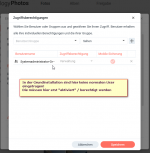
Zuerst die Mobile Sicherung gestatten für die Gruppe "Users":
SP_einstellungen3.png
Nach der Installation von SP kann vorerst nur die Gruppe Admin vom Handy Hochladen. Die anderen Gruppen und/oder User musst du hier Nachtragen, siehe Bild oben.
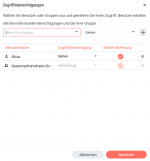
Auf das Feld Benutzer/Gruppe klicken und aus der Auswahlliste auswählen, mindestens "Sehen" einstellen und mit dem PLUS Zeichen rechts bestätigen, DANACH rutscht der Eintrag in die Tabelle wo jetzt noch nur Systemadmin-Gruppe steht.
UNBEDINGT DANACH AUF SPEICHERN rechts unten klicken! Sonst wird der Eintrag nicht übernommen!

Ich habe meinen normalen User "Silvia" als Benutzer eingetragen, muss dann so aussehen:
sp_freig_ber_gruppe.png
Wichtig ist der Haken in der Spalte Mobile Sicherung! Siehe Haken im roten Kreis! Bild oben.

Als nächstes Schreib- und Leserechte auf den gewünschten Zielordner vergeben, in meinem Fall für den Normaluser "Silvia".
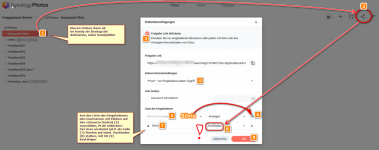
Ich habe den Ordner im freigegebenen Bereich für das Handy Backupziel von Silvia benannt mit "Backupziel Silvia" --> User Silvia muss mindestens die Berechtigung "Hochladen" erhalten für diesen Ordner, sonst kann kein Bild hineingeladen werden von ihrem handy:
backupziel_app_sp_einrichten.png
Wieder unbedingt rechts unten mit dem roten OK bestätigen! Sonst wird die Änderung nicht übernommen in SP auf der DS!

Die Bilder werden jetzt vom handy Hochgeladen durch die Backupfunktion in der handy APP mit dem Namen Photos (=die neue Handy APP die zu Synology Photos gehört).
Android:
kleiner Schönheitsfehler:
Das Ziel ist zwar als "Backupziel Silvia" definiert im handy, ABER Android hängt dzt noch die Handyinterne Struktur /DCIM/Cam autom hinzu.
Sollte in einem der nächsten Updates aber repariert werden.
Dh die Bilder landen dzt in Diskstation>photo>Backupziel Silvia>DCIM>Cam>xxxx.jpg Bilder

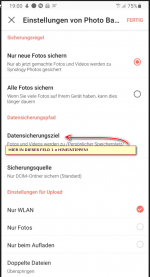
Backupziel am handy ändern > Einstellungen von Photo Backup > auf den schwarzen Text "Datensicherungsziel" drauftippen:
app_sp_backupziel1.png

Den Punkt ändern vom Zielpfad, Umschalten von Standardordner auf "ANPASSEN", rechts den Punkt bei ANPASSEN setzen:
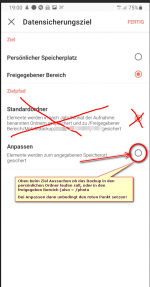
app_sp_backupziel2.png


jetzt den zuvor Erstellten Ordner "Backupziel Silvia" auswählen
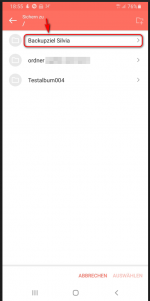
app_sp_backupziel3.png

du MUSST dich im Zielordner befinden!
Erst dort kannst du rechts unten dann das jetzt aktive "Auswählen" Antippen:
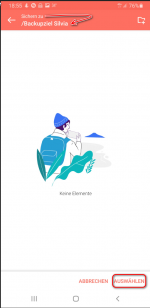
app_sp_backupziel4.png

Ab jetzt werden die neuen Bilder in dieses Backupziel hochgeladen mit der autom Photo Backup Funktion der handy APP Photos (=neu Synology Photos).

Nochmal!
1. mobile Sicherung in den Haupteinstellungen der SP der Gruppe oder zumindest dem einzelnen User gestatten, Haken in Spalte "Mobile Sicherung"!
2. der User muss mindestens das Recht "Hochladen" in den Zielordner haben, sonst kann das handy nicht hineinschreiben

Nochmal der Hinweis:
Derzeit geht leider bei Android das Ziel immer mit der internen handystruktur /DCIM/Cam!
Das Ziel ist also dein definierterter Backupordner/DCIM/Cam/xxxx.jpg Bilder.

Hinweis:
Du kannst auch den Bereich definieren für die Backup, ich persönlich bevorzuge den freigegebenen Bereich, also den Speicherpfad /photo auf der Diskstation.
Du kannst aber auch den Bereich Persönlicher Speicherplatz wählen, siehe Bild vom handy mit der Seite Datensicherungsziel.
Dort dann den Punkt rechts auf Persönlicher Speicherplatz setzen, dann ist das Ziel auf der Diskstation aber /photo/HOME/Backupzielordner/DCIM/Cam/xxxx.jpg
falls du den persönlichen Speicherplatz vom User nutzen möchtest.

Funktioniert zuverlässig und ohne Probleme bisher auf unserer Test-DS118 und der handy APP Photos von Synology.
Nur das mit den ganzen Einstellungen und Freigaben ist seitens Synology etwas "dünn" erklärt und wenn man nicht alle Rechte und Freigaben gesetzt hat geht es nicht.
Wenn das aber einmal erledigt ist, läuft es ganz gut und zuverlässig.

 
Zuletzt bearbeitet:
Super, danke!
Mit den Settings läuft es nun.

Kann ich den Thread jetzt noch irgendwie als "gelöst" markieren?
 
  • Like
Reaktionen: Kurt-oe1kyw
  • Like
Reaktionen: rbeudel
Hallo, gibt es irgend wo eine genauere Schritt-für-Schritt-Beschreibung? Bei mir klappt das alles nicht - auch nicht mit dieser Anleitung.
Beim Punkt "Zuerst die Mobile Sicherung gestatten für die Gruppe 'Users':" Ich finde nirgends den Modus "Mobile Sicherung". Wo soll das zu finden sein?? Und wo sollen denn die Zugriffsberechtigungen zu finden sein?
 
Hallo,

erstmal Danke an Kurt-oe1kyw für die super ausführliche Aleitung.
Leider funktioniert es bei mir auch nicht so ganz. Ich habe das Problem, dass ich auf dem Android Handy meiner Frau nicht die Möglichkeit
unter Datensciherungsziel den Freigegebenen Bereich zu wählen.
Das heißt es geht nur im persönlichen Bereich.
Berechtigungen habe ich überprüft sie darf fast alles was ich auch darf ist nur eben kein admin benutzer sondern user.
Trotzdem keine Möglichkeit den Pfad in den Freigegebenen Bereich zu ändern.

Ich hoffe mir kann hier jemand weiter helfen.

Gruß Sten79
 
Berechtigungen habe ich überprüft sie darf fast alles was ich auch darf ist nur eben kein admin benutzer sondern user.
Wie schon erwähnt, nach der Installation von SP sind vorerst nur Admins berechtigt.
Du musst daher die Gruppe users ebenfalls mit Rechten Ausstatten für den Freigegebenen Bereich und dann noch den Usernamen deiner Frau.
Also 2 Freigaben durchführen.

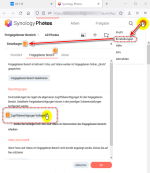
Admin der SP loggt sich ein, klickt rechts oben auf den runden Kreis mit seinem Symbol/Initialien -> rechte Maustaste > Einstellungen auswählen > neues Fenster Einstellungen hier Umschalten auf "Freigegebener Bereich" die rote Linie darunter zeigt dass jetzt die Einstellungen für den freigegebenen Bereich (Punkt2) bearbeitet werden:

sp_freig_ber_zugriffsber.png
Punkt 2 ist der mittlere Menüpunkt 2Freigegebener Bereich durch den roten Strich darunter ausgewählt,
Auf die Schaltfläche "Zugriffberechtigungen festlegen" anklicken (Punkt3 Bild oben)


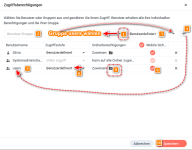
Es öffnen sich jetzt die Zugriffsberechtigungen für den freigegebenen Bereich:

sp_freig_ber_gruppe_users.png
Die Gruppe users muss ebenfalls mit Rechten ausgestattet werden für den Freigegebenen Bereich! So wie im Bild oben zu sehen.
Dazu Punkt1 das kleine schwarze Dreieck anklicken und aus der sich öffnenden Auswahl die GRUPPE (!) users auswählen.
Punkt 3 wieder auf das kleine schwarze Dreieck klicken und Benutzerdefiniert wählen.
Eingestellt ist jetzt in der ERSTEN ZEILE (!) users | Benutzerdefiniert >>> auf das PLUS Symbol klicken (Punkt 4)
JETZT wandert der Eintrag von der ERSTEN ZEILE in die Tabelle in die neue unterste Zeile (Punkt 5).
Auf den kleinen schwarzen Ordner mit dem Haken klicken (Punkt 8) und die Rechte für Users auf die bereits angelegten Ordner vergeben.
Entsprechende Haken in die gewünschten Spalten setzen.
Punkt 9 roter Kreis Haken setzen zur Nutzung der Mobilen Sicherung, also von einem handy auf die DS in SP hinein sichern.
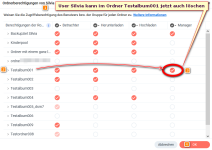
ZUSÄTZLICH noch den Usernamen deiner Frau ebenfalls mit Rechten Ausstatten, zur Erinnerung, wir sind immer noch im Einstellungsbereich der Freigegebenen Bereichs.
Siehe Zeile "Silvia" oben im Bild! Wieder Benutzerdefiniert auswählen, das schwarze Ordnersymbol mit weißen Haken anklicken und die Rechte für die angezeigten Ordner auswählen. Der ZIELORDNER für das Fotobackup vom handy MUSS auf "Hochladen" stehen!
Ebenso die Spalte Mobile Sicherung, hier muss neben der Gruppe users, auch der User selbst berechtigt werden die Mobile Sicherung zu nutzen.
Spalte mit roten Kreisen gestattet die Backup Fotofunktion.

JETZT ist der normale User "Silvia" welcher nur der Gruppe users angehört berechtigt die mobile Sicherung zu verwenden UND durch Zuweisen der einzelnen Ordnerberechtigungen (durch Auswahl Benutzerdefiniert!) wird ermöglicht.
Schaut dann zB so aus:
sp_managerberechtigung_ordner.png
Gleich die erste Zeile ist ein Ordner im Freigegebenen Bereich mit dem Namen "Backupziel Silvia", damit sie diesen Ordner als Ziel für ihre handyfotos verwenden kann muss mindestens die Spalte "HOCHLADEN" mit roten Kreis und weißen Haken darin gesetzt worden sein.
Durch Setzen von der Spalte "Manager" hat sie auch als "Normaler User" hier die Möglichkeit auch Ordner zu Löschen!
Benötigt für das Fotobackup wird aber nur "Hochladen", Manager kann man machen, muss man aber nicht.

In der handy APP jetzt die Backupfunktion aktivieren, als Ziel Freigegebener Bereich und Zielordner Backupziel Silvia auswählen.
Die notwendigen Rechte darauf haben wir gesetzt für den normalen User "Silvia" UND dessen zugehöriger Gruppe "users".
Ab jetzt kann sie Bilder autom Hochladen mit der Backupfunktion und die Bilder landen im Freigegebenen Bereich im Ordner Backupziel Silvia.
Siehe Bild oben.

Zum Wiederholten Male die Warnung im Bild 1!
Die dortige Schaltfläche "Freigegebenen Bereich deaktivieren" NICHT ANKLICKEN!
Böse Funktion!
DAS entfernt den freigegebenen Bereich und ALLE MÜHSAM Erstellten Einstellungen mit den Userrechten!
Man kann durch nochmaliges Anklicken den Freigegebenen Bereich wieder Aktivieren, aber die ganzen zuvor gesetzten User und Gruppenrechte auf die einzelnen Ordner SIND WEG!
Die müssen danach wieder mühsam neu angelegt werden.
Daher die Schaltfläche "Freigegebener Bereich deaktivieren" nur mit Sorgfalt und Bedacht anklicken immer mit der Erinnerung das löscht alle Berechtigungen für den freigegebenen Bereich mit einem einzelnen Mausklick!
 
  • Like
Reaktionen: Sten79
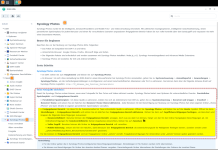
Hallo, gibt es irgend wo eine genauere Schritt-für-Schritt-Beschreibung?
Ja auf deiner Diskstation.
DS Einschalten > DSM Hauptmenü > der grüne Kreis mit dem weißen Fragezeichen --> Anklicken.
DSM Hilfe öffnet sich > links Synology Photos auswählen, da ist dann Schritt für Schritt alles genau beschrieben:

dsm7_sp_hilfe.png

Willkommen im Forum.
 
Vielen Dank Kurt-oe1kyw das Problem ist gelöst.
Es hat der Haken bei Mobiler Sicherung gefehlt. Der steht zwar bei mir auch nicht drin aber ich habe die Funktion über die admin Rolle.

Muss immer die Gruppe users mit Berechtigungen aufgenommen werden?
Bisher hatte ich jedem User individuell Berechtigungen zugeteilt.

Die Zeitachsen-Ansicht funktioniert aber weiterhin nur bei admin-Rechten, oder?
Hab hier im Forum schon verschiedenste Infos gelesen, dass es evtl mit einem neuen Release verbessert wird.
 
Status
Für weitere Antworten geschlossen.
 

Kaffeautomat

Wenn du das Forum hilfreich findest oder uns unterstützen möchtest, dann gib uns doch einfach einen Kaffee aus.

Als Dankeschön schalten wir deinen Account werbefrei.

:coffee:

Hier gehts zum Kaffeeautomat