

Canon Scan to SMB

  • Ab sofort steht euch hier im Forum die neue Add-on Verwaltung zur Verfügung – eine zentrale Plattform für alles rund um Erweiterungen und Add-ons für den DSM.

    Damit haben wir einen Ort, an dem Lösungen von Nutzern mit der Community geteilt werden können. Über die Team Funktion können Projekte auch gemeinsam gepflegt werden.

    Was die Add-on Verwaltung kann und wie es funktioniert findet Ihr hier

    Hier geht es zu den Add-ons

Status
Für weitere Antworten geschlossen.

xscooper

Benutzer
Registriert
25. Jan. 2017
Beiträge
16
Reaktionspunkte
0
Punkte
0
Hallo alle Zusammen,

Ich verzweifele hier und der liebe Google kann mir nicht weiterhelefen :(

ich habe einen Canon - Drucker/Scanner von den MF720C Series,
dieser Unterstütz auch SMB und auch scan to server

auf dem Synology, hab ich den Ordner "SCANS" erstellt, und auch den User "scans"
auf dem Canon hab ich auch verschiedene Einstellungen gemacht,
doch ich denken hier liegt der Fehler, das der Ordnerpfad nicht stimmt
anbei en print-screen vom SMB-Einstellungen
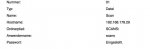
Bildschirmfoto 2017-01-25 um 10.50.36.jpg
 
Zuletzt bearbeitet:
Screenshot = Ordnerpfad SCANS
dein Text oben = SCAN

Was ist hier richtig?
 
Hallo,

ich Scanne von einem DCP-9022DW Scanner auf die Syno über SMB.
Als Hostname habe ich die IP, als Pfad "daten/scanner".
Im Scanner bei der Anmeldung "Auto".

Mit diesen Einstellungen hatte ich noch keine Probleme.
Hat dein Benutzer scans auch die Rechte in das Verzeichnis zu schreiben?
 
Hallo,

Habe mich vertippt, es ist \
 
ok...

kann es sein das eine Port-Freigabe gemacht werden muss?
 
Hallo,
Portfreigaben sind nur für den externen Zugang nötig. Schon mal
\SCANS
oder
\SCANS\
probiert?

Gruß Götz
 
SCANS ist das ein "normaler" Ordner, falls ja, dann musst du noch den Namen des gemeinsamen Ordners auf der DS in den Pfad eintragen.

Also DS>Volume1>\\IP_DS\Name_gemeinsamer_Ordner\SCANS - alles in blau muss in den Pfad auf dem Scanner auch so eingetragen sein.
 
SCANS ist das ein "normaler" Ordner, falls ja, dann musst du noch den Namen des gemeinsamen Ordners auf der DS in den Pfad eintragen.

Also DS>Volume1>Name_gemeinsamer_Ordner>SCANS - alles in blau muss in den Pfad auf dem Scanner auch so eingetragen sein.

SCANS ist der gemeinsamer Ordner
 
dann musst du jetzt noch in diesen gemeinsamen Ordner SCANS einen "normalen" Ordner anlegen, also DS>Volume1> \\IP_DS\SCANS\dokumente das blaue in den Pfad am Scanner eintragen und den Ordner dokumente im gemeinsamen Ordner SCANS anlegen.
Der User welcher im Scanner eingetragen ist mit seinem Kennwort muss Schreibrechte auf den Pfad \SCANS\dokumente besitzen.
 
SCANS ist das ein "normaler" Ordner, falls ja, dann musst du noch den Namen des gemeinsamen Ordners auf der DS in den Pfad eintragen.

Also DS>Volume1>\\IP_DS\Name_gemeinsamer_Ordner\SCANS - alles in blau muss in den Pfad auf dem Scanner auch so eingetragen sein.

hab auch schon wie in blau, getestet, aber ging leider auch nicht
und Rechte und co, sind richtig eingestellt
 
Eventuell wären Screenshots an dieser Stelle nützlich?

Kannst du auf anderen Wegen (Explorer usw.) auf diesen besagten Ordner zugreifen?
 
danke TeXniXo
jetzt geht es,

hab mich mit dem User scans eingelogt und wie zu erwarten war, war da nichts, kein Ordner
obwohl bei einstellungen die freigabe drin war, auch unter erweitert

habe dann alle Rechte vom Ordner gelöscht und ner erstellt, und dann ging es

super, danke euch allen für die Hilfe
 
Klasse, dann ist alles gut! :)
 
Status
Für weitere Antworten geschlossen.
 

Kaffeautomat

Wenn du das Forum hilfreich findest oder uns unterstützen möchtest, dann gib uns doch einfach einen Kaffee aus.

Als Dankeschön schalten wir deinen Account werbefrei.

:coffee:

Hier gehts zum Kaffeeautomat





