Laufwerk im Finder unter Mac OSX bei Start mounten

  • Ab sofort steht euch hier im Forum die neue Add-on Verwaltung zur Verfügung – eine zentrale Plattform für alles rund um Erweiterungen und Add-ons für den DSM.

    Damit haben wir einen Ort, an dem Lösungen von Nutzern mit der Community geteilt werden können. Über die Team Funktion können Projekte auch gemeinsam gepflegt werden.

    Was die Add-on Verwaltung kann und wie es funktioniert findet Ihr hier

    Hier geht es zu den Add-ons

Status
Für weitere Antworten geschlossen.

maverick777

Benutzer
Registriert
14. Apr. 2011
Beiträge
15
Reaktionspunkte
0
Punkte
1
Hallo Gemeinde,

ich bin neu hier und froh das Synology Forum gefunden zu haben.
Bin seit ca. 1 Woche Besitzer einer DS211J und sehr zufriden damit.

Wie immer gibt es bei einem Neueinstieg die ein oder andere Hürde zu meistern.
Zur Zeit kämpfe ich mit drei Problemen, die ich nicht richtig in den Griff bekomme.
Eines davon möchte ich in diesen Forenbereich ansprechen und hoffe das der
ein oder andere von Euch mir helfen kann.

Zum Problem(chen):
Ich bin Mac User (OSX 10.6.7) und nutze natürlich den Finder.
Ich habe auf der DS211J einen gemeinsamen Ordner erstellt und für einige
Benutzer auch Rechte vergeben. Die MAC Dienste AFP, Bonjour sind aktiviert.
Ich kann nun im Finder über den Menüpunkt (Mit Server verbinden) mich
auch mit der DS211J verbinden und Daten Schreiben als auch lesen.
Dies funktioniert mit den anderen von mir erstellte Benutzern auch.

Das Problem ist nun, das meine Frau dies nicht hinbekommen wird bzw. es
für sie zu umständlich ist.

Gibt es eine Möglichkeit, ein Laufwerk bei Anmeldung eines Benutzers direkt
in den Finder zu mounten, so dass man direkt und ohne sich noch über Passwort
zu legitimieren zuzugreifen? Unter Linux bzw. Windows habe ich dies bei Freunden
bereits gesehen. Dort ist das Laufwerk gemountet und kann sofort benutzt werden.

Ich freue mich über jeden Tipp den man mir geben kann. Ich habe es bis jetzt nicht hinbekommen. :(

LG
maverick777
 
Das sollte eigentlich so funktionieren:

1. Einmal von Hand mounten (mit Passworteingabe, Passwort dabei in den Schlüsselbund)
2. vom gemounteten Laufwerk einen Alias erzeugen
3. diesen Alias in die Anmeldeobjekte des betreffenden Users verschieben

Nun sollte bei jeder Anmeldung des Users das Laufwerk automatisch gemounted werden.
 
Hallo Sieglander,

ich werde es heute Abend probieren und mich wieder melden.

LG
maverick777
 
Viele Wege ...
- Im Finder in der linken Spalte die verbundenen Server anzeigen lassen. Dann braucht Deine Frau nur auf das Symbol des Servers klicken und es wird verbunden.
- Wenn die Verbindung da ist, ein ALIAS anlegen. Dieses Alias ins Dock legen und dann bei Bedarf drauf klicken
- Wenn die Verbindung da ist, ein ALIAS anlegen. Dieses Alias in den "Autostart" (heisst bei Mac anders) unter Einstellungen / Benutzer / zweite Karteikarte. Dann wird verbunden und der Finder geht auf. Soll der Finder nicht aufgehen gibt es da noch einen Haken links vor dem Programmeintrag
 
Das sollte eigentlich so funktionieren:

1. Einmal von Hand mounten (mit Passworteingabe, Passwort dabei in den Schlüsselbund)
2. vom gemounteten Laufwerk einen Alias erzeugen
3. diesen Alias in die Anmeldeobjekte des betreffenden Users verschieben

Nun sollte bei jeder Anmeldung des Users das Laufwerk automatisch gemounted werden.

Hi, um das Thema nochmal aufzugreifen...

Das ist super. Gibt es noch eine Möglichkeit das zu machen ohne dass dann bei Anmeldung die ganzen Ordnerfenster aufpoppen, die man gemountet hat? Muss so jedesmal 5 Fenster schliessen... und vorher auch noch den user und das Passwort per klick bestätigen. So hab ich ja in der Summe 6 Klicks, auch zu aufwändig wie ich finde...
 
Dafür einfach die Lösung mit den Alias machen. Erst wenn man die Verknüpfung öffnen, wird mit dem Server verbunden.
 
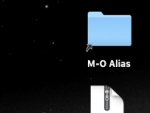
Du verbindest dich einfach mit dem Server (CMD + K) und von dem Ordner, mit dem du dich später öfters verbinden willst machst einfach ein Alias mit rechtsklick. Und das verschiebst dann auf dem Schreibtisch.
Beispiel

Bildschirmfoto 2016-12-03 um 20.30.41.png
 
Du verbindest dich einfach mit dem Server (CMD + K) und von dem Ordner, mit dem du dich später öfters verbinden willst machst einfach ein Alias mit rechtsklick. Und das verschiebst dann auf dem Schreibtisch.
Beispiel

Anhang anzeigen 34181

Es klappt, ich habe das Alias in meine Startobjekte aufgenommen.... aber wenn der Rechner hochfährt und ich den Desktop sehe muss ich
1. das (im Schlüsselbund gesicherte) Passwort bestätigen (=VERBINDEN klicken)
2. der Alias-Ordner poppt wieder auf (obwohl ich "VERBERGEN" bei den User-Einstellungen gehakt habe)

D.h. das Problem besteht weiterhin
 
Hallo,
@eggbeater
bitte keine Vollzitate und erst recht nicht wenn Du direkt antwortest.
Danke.

Gruß Götz
 
Das öffnen des Fensters wird leider immer sein. Bin mir nicht sicher aber vielleicht klappt es mit einem Skript.
Öffne Automator und erstelle ein Programm.
Dann fügst du aus der linken Spalte "Apple Skript ausführen" ein und kopierst folgenden Code ein:

on run {input, parameters}
tell application "Finder"
try
mount volume "afp://10.0.0.1/music"
mount volume "afp://10.0.0.1/photo"
end try
end tell

Die IP-Adresse musst du natürlich für deine DS ändern und das nach dem "/" auch, was du eben damit Verbinden willst.
Speicherst das ganze irgendwo ab und fügst es zu den Startobjekten hinzu.
 
Ich verwende nach wie vor ControlPlane und das funktioniert wirklich wunderbar (inkl. Regelungen a la "Heimnetzwerk dann via .local" verbinden; wenn Hotspot dann VPN anwerfen und unter anderer Adresse mounten usw.)
 
Das öffnen des Fensters wird leider immer sein. Bin mir nicht sicher aber vielleicht klappt es mit einem Skript.
Öffne Automator und erstelle ein Programm.
...

Hat funktioniert!

Das Passwort will er (obwohl im Schlüsselbund gesichert und auch schon als ***** Sternchen eingegeben) trotzdem immer 1x bestätigt haben.
 
Status
Für weitere Antworten geschlossen.
 

Kaffeautomat

Wenn du das Forum hilfreich findest oder uns unterstützen möchtest, dann gib uns doch einfach einen Kaffee aus.

Als Dankeschön schalten wir deinen Account werbefrei.

:coffee:

Hier gehts zum Kaffeeautomat