Cloud Station Datei kann wegen nicht vorhandener Zugangsbefugnisse nicht synchronisiert werden ...

  • Ab sofort steht euch hier im Forum die neue Add-on Verwaltung zur Verfügung – eine zentrale Plattform für alles rund um Erweiterungen und Add-ons für den DSM.

    Damit haben wir einen Ort, an dem Lösungen von Nutzern mit der Community geteilt werden können. Über die Team Funktion können Projekte auch gemeinsam gepflegt werden.

    Was die Add-on Verwaltung kann und wie es funktioniert findet Ihr hier

    Hier geht es zu den Add-ons

Status
Für weitere Antworten geschlossen.
Ich bin frustriert von dieser Software!

Das ist doch alles Mist!
Ich habe das selbe Problem (DS114, DSM 5.1 Update 2, CloudStation 3.1-3320).

Ich möchte meinem Windows7 Rechner im Büro regelmäßig auf meinen NAS zu Hause sichern. Doch ich erhalte immer nach wenigen Sekunden die Fehlermeldung

<Datei> kann wegen nicht vorhandener Zugangsbefugnisse nicht synchronisiert werden, oder wird gerade verwendet

Die CloudStation Software läuft unter meinem Administrator-Konto und alle Programme sind geschlossen. Ich möchte meine Daten nur sichern! Wozu soll ich der CloudStation Schreibrechte an meinen Dateien geben? Das kann ich nicht begreifen.

Aber nicht nur das: Verschiebe ich die betreffenden Dateien in einen anderen Ordner, kopiert sie die CloudStation vom NAS wieder auf meinen PC! Und das, obwohl ich unter Einstellungen "lokal gelöschte Dateien werden von NAS entfernt" eingestellt habe.

Ich habe Angst, meine Daten dieser Software zu übergeben! Und dann noch mit Schreibrechten?? Ohne mich!

Der Thread ist nun so alt und dennoch ist das Problem nicht behoben. M.M.n ist Dropbox hier das Maß aller Dinge. Einfache installation und es funktioniert so, wie man es sich wünscht. Wieso kann Synology das nicht?

Dabei ist das so einfach.. Im Hintergrund werden die Aufgaben wahrscheinlich von RSYNC übernommen. Dieses Linux- Programm ist unkompliziert und doch so mächtig. Bei der Synology CloudStation Software ist es umgekehrt.
 
Aber nicht nur das: Verschiebe ich die betreffenden Dateien in einen anderen Ordner, kopiert sie die CloudStation vom NAS wieder auf meinen PC! Und das, obwohl ich unter Einstellungen "lokal gelöschte Dateien werden von NAS entfernt" eingestellt habe.
Diese Einstellung bezieht sich nur auf den Fall, dass man ein schon mal synchronisiertes Verzeichnis, erneut in den Sync der CS aufnimmt. Auch rsync würde übrigens so ähnlich arbeiten... die verschobenen Dateien löschen und dann wieder am neuen Ort erstellen (ok, es sei denn ändert die config, aber dann hat man irgendwann einiges mehrfach rumliegen...)


Ich möchte meine Daten nur sichern! Wozu soll ich der CloudStation Schreibrechte an meinen Dateien geben?
Ohne Schreibrechte kann nicht synchronisiert werden... und die CS ist kein Backup!
Sie ist dafür da auf mehreren Geräten die Dateien synchron zu halten, was am PC gelöscht wird, wird auch auf der Syno gelöscht und auch auf anderen verbunden Geräten...

Bei mir läuft die CS mit mehreren Benutzern, mehreren Geräten (und Kombinationen daraus) und reichlich Dateien, derzeit problemlos (auch 5.1 Update 2, CS 3.1-3320)

Wenn man versucht Systemdateien mit der CS zu synchronisieren oder versucht das komplette Profil (C:\Users\benutzername\) zu synchronisieren, wird das auch nicht klappen, weil Windows die Dateien tatsächlich gerade nutzt...

Stefan

achja, trotzdem willkommen im Forum :)
 
Hinweis: Die Fehlermeldung erscheint, sobald ein anderer Prozess im Hintergrund noch auf eure Datei zugreift, weil dieser Prozess die Datei nicht sauber wieder freigegeben hat. Bei mir war Adobe das Problem und wie folgt habe ich es gelöst, hoffe das hilft!

Windows 7: Herausfinden, welche Programme eine Datei blockieren
24.06.2011 | Von Mirko Müller Tipps
Profis werfen gerne einen Blick in den Task-Manager ([Strg][Shift/Umschalten][Esc]), um unter die Motorhaube von Windows zu schauen. Allerdings sind Informationen des Standard-Taskmanagers recht spärlich. Wer mehr Infos braucht, sollte zum Ressourcenmonitor von Windows 7 greifen.
Der Ressourcenmonitor von Windows 7 ist der bessere Task-Manager. Gestartet wird er über den Befehl “Start | Alle Programme | Zubehör | Systemprogramme | Ressourcenmonitor” oder ganz einfach mit [Windows-Taste][R] und dem Kürzel “resmon”.
Im Ressourcenmonitor lässt sich über die Registerkarte “CPU” blitzschnell herausfinden, welcher Prozess den Zugriff auf eine Datei blockiert. Hierzu ein Häkchen in den Spaltenkopf “Abbild” setzen, um alle Prozesse anzukreuzen, und dann auf “Zugeordnete Handles” klicken. Anschließend im Suchfeld “Handles durchsuchen” nach dem Dateinamen der gesperrten Datei suchen. Die Trefferliste zeigt alle Prozesse, die auf diese Datei zugreifen.
 
Lösung bei mir:

Auf die besagten datein, war bei Rechtsklick > Eigenschaften > der Haken bei "Schreibgeschützt" gesetzt. dieseh abe ich nun entfernt und schon konnte die Cloud Station es Syncronisieren.
 
Ich gehöre auch zu den Verzweifelten,

einmal habe ich das Problem gelöst - kann allerdings nicht sagen wie!

Ich habe über Tage an der Besitz- und Rechteverwaltung der Ordner des Client (Windows 10) rumgeschraubt, ohne zu wissen, was ich eigentlich tue. Ziel war es, dass alle Unterordner meines Users "Max" mit dem Privileg "Vollzugriff" ausgestattet werden. Dazu habe ich den Ordner "Max" zunächst einmal in der Rechteverwaltung als Besitzer übernommen und über Tage versucht diese auch so abzuspeichern. Als ich aufgegeben hatte, bimmelte plötzlich der Client und es lief. Bis dahin lief es immer nur vom Client auf die CS, jedoch konnte die CS nicht auf dem Client schreiben! Syncen geht anders! ;-)

Ich kann bis jetzt nicht sagen, was ich gemacht habe. Leider konnte ich meine Einstellung auch nicht reproduzieren. Da mir der Rechner aus anderen Gründen komplett abgeschmiert ist, musste ich neu installieren und steh wieder am Anfang.....

Wer kann helfen? Ich würde 50 Euro springen lassen, wenn es klappt! Wer sich per Teamviewer probieren möchte, ich bin ansprechbar!

VG
OhneAhnung
foto.graf2@gmx.de
 
Zuletzt bearbeitet:
Habe das gleiche Problem. Ich finde auch nicht die Dateien welche betroffen sein sollen.
Hat schon jemand eine Lösung gefunden?

Frohe Botschaft, vielleicht hilft sie Euch!

Gerade rattert die Cloudstation wieder! Was habe ich verändert?

Also, zu all den stundenlangen Klickereien in der Rechte- und Besitzerverwaltung meines User-Ordners "Cloud"habe ich noch eine Sache verändert und seitdem tut sich was! Die Cloudstation schreibt jetzt auch auf dem Client, also meinem Laptop! Vorher war das nicht der Fall!

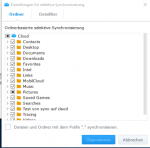
Ich habe zuerst den gesamten Oberordner "Cloud" zum Syncen in den Synchronisationsreglen angehakt und habe erst dann eine Ausnahme hinzugefügt. Es scheint mir so, als ob die erste Ebene unter unter "Cloud" komplett gehakt sein muss, sonst gibt es Probleme.

1212.PNG

Daraus ergibt sich für mich jedoch ein Problem:
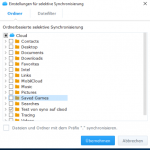
Ich wollte natürlich erst vorsichtig Ordner für Ordner syncen und schauen, ob es zuverlässig geht, jetzt geht das nicht mehr. Sobald ich folgende Einstellung wähle, stoppt es und das alte Problem stellt sich wieder ein!
2.PNG

Vielleicht hilft es Euch - eine wirkliche Lösung ist das aber nicht! Ich denke, dass der Client einfach verbessert werden muss! An wen sollte man sich da wenden?

VG
OhneAhnung
 
Ich habe das gleiche Problem mit ein paar Dateien...weiß irgendwer eine allgemeine Lösung?
 
Habe heute Morgen plötzlich das gleiche Problem: einige pdf-Dateien im zu synchronisierenden Ordner sind aus mir nicht nachvollziehbaren Gründen plötzlich schreibgeschützt. Auf diese kann der Sync-Prozess dann wohl nicht zugreifen und die Sync stoppt. Habe jetzt im zu synchronisierenden Client-Ordner per Rechtsclick "Eigenschaften" angewählt und das Häkchen beim Attribut "schreibgeschützt" entfernt, Option alle Unterordner einschließen ausgewählt. Gerade werden alle Attribute übernommen (soll fast 4 Stunden dauern!) und das Merkmal schreibgeschützt entfernt. Parallel läuft jetzt der Sync-Prozess mit CloudStation schon geraume Zeit ohne anzuhalten
 
So ein altes Thema und immer noch keine Lösung vom Hersteller. Ich versteh die Problematik auch nicht ganz. Bei dem extrem Oldschool Programm synctoy kam so ein Fall noch nie. Da klemmts doch vorn und hinten, wenn solch ein Problem nicht angegangen wird. Spricht nicht grad für die Cloudstation. Eventuell hole ich doch mal wieder das Freeware aus dem Keller, wenn ich an den rechten herum spielen muss.
 
Hallo an alle die so verzweifelt waren/sind wie ich...
Bei mir lag der Fehler an einer Datei auf dem Rechner die im Hintergrund geöffnet war.
Daduch hing die Cloudstation an dieser einen Datei fest und hat alle folgenden auch nicht übermittelt.
Nach dem Schließen ist alles wieder durchgelaufen, also Kopf hoch, wird schon!
 
Ich habe auch seit einiger Zeit das Problem, aber es gar nicht direkt gesehen. Habe gleichzeitig einen Webserver eingerichtet, meine Homepage selbst gehostet und in dem Zuge Let's Encrypt Zertifikate installiert. Seit dem nörgelt die CS rum, dass sich dsa SSL Zertifikat geändert hat. Habe das für CS wieder auf synology.com zurückgestellt, aber hat nix gebracht. Habe dann mal temporär SSL ausgstellt und alles wurde wieder synchronisiert.... Kann aber auch nicht die Lösung sein...
 
Lösung bei mir:

Auf die besagten datein, war bei Rechtsklick > Eigenschaften > der Haken bei "Schreibgeschützt" gesetzt. dieseh abe ich nun entfernt und schon konnte die Cloud Station es Syncronisieren.

Uwes Lösung hat bei mir gezogen!
Bist ein Schatz Uwe!
 
Habe dann mal temporär SSL ausgstellt und alles wurde wieder synchronisiert.... Kann aber auch nicht die Lösung sein...

Das funktioniert bei mir nun übrigens auch nicht mehr, nur zur Info...

Werde das mit dem Schreibschutz auch mal ausprobieren, verstehen täte ich es allerdings nicht. Der soll die Dateien ja gar nicht schreiben, sondern kopieren....
 
Vielleicht wird ja ein Flag auf die Datei gesetzt, damit sie nächtes Mal nicht mit kopiert wird, falls sie sich nicht geändert hat. Dann stört natürlich ein Schreibschutz, obwohl es das ja auch nicht sein kann. Man muss doch auch schreibgeschützte Dateien kopieren / Synchronisieren können.
 
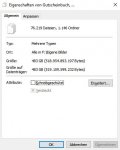
Das mit dem Herausnehmen des Schreibschutzes war auch bei mir die Lösung. Ich habe den gesamten zu synchronisierenden Ordner markiert, rechte Maustaste "Eigenschaften", "Erweitert", aktivieren: "Ordner kann archiviert werden".

Nach OK und Übernehmen auf der Vorebene dort auch OK, dann kommt die Abfrage, ob für alle Unterordner und Dateien auch der Schreibschutz entfernt werden soll. Dies bejahen, dann arbeitet der Rechner und anschließend lässt sich alles mit Cloud synchronisieren.
 

Anhänge

  • Unbenannt.JPG
    Unbenannt.JPG
    28,3 KB · Aufrufe: 127
Hatte das gleiche Problem. Der Sync wurde gestoppt mit der Meldung:
<Dateiname> kann wegen nicht vorhandener Zugangsbefugnisse nicht synchronisiert werden, oder wird gerade verwendet.

Ursache:
Arbeite mit MACs. Für die betreffenden Dateien habe ich die Rechte auf dem MAC geprüft und festgestellt, daß sie auf (nur) 'Lesen' gesetzt waren. Warum auch immer.

(Meine) Lösung:
Nach dem setzten der Rechte auf 'Lesen und Schreiben' wurde der Sync sofort fortgesetzt und die betreffenden Dateien bekamen den grünen Haken.

Super! Genau das war bei mir auch das Problem! Betreffende Datein mit Zugriff Lesen & Schreiben geändert und siehe da, Drive ist fertig mit dem Sync!
Endlich!
Dankeschön.
 
Das mit dem Herausnehmen des Schreibschutzes war auch bei mir die Lösung. Ich habe den gesamten zu synchronisierenden Ordner markiert, rechte Maustaste "Eigenschaften", "Erweitert", aktivieren: "Ordner kann archiviert werden".

Nach OK und Übernehmen auf der Vorebene dort auch OK, dann kommt die Abfrage, ob für alle Unterordner und Dateien auch der Schreibschutz entfernt werden soll. Dies bejahen, dann arbeitet der Rechner und anschließend lässt sich alles mit Cloud synchronisieren.

Danke, das war bei mir die Lösung. Warum auch immer, da war nie irgendein Schreibschutz gesetzt....
Grüße
Manfred
 
Hallo zusammen,
6 Jahre nach Thread-Eröffnung existiert das Problem noch:
Sobald eine Datei schreibgeschützt ist hält dir ganze Sync an.

Schreibschutz entfernen und weiter gehts...

Gruß,
Kevin
 
Auch bei mir hat der Tipp "Attribut schreibgeschützt" entfernen geholfen.
Habe W10 neu aufgesetzt, wurde dabei vielleicht der Schreibschutz eingeschaltet?
Gruß moselpeter
 
Ich kann es bestätigen – es ist noch immer die fehlende Schreib-Berechtigung! Kann eigentlich nicht sein, oder?
 
Status
Für weitere Antworten geschlossen.
 

Kaffeautomat

Wenn du das Forum hilfreich findest oder uns unterstützen möchtest, dann gib uns doch einfach einen Kaffee aus.

Als Dankeschön schalten wir deinen Account werbefrei.

:coffee:

Hier gehts zum Kaffeeautomat