Zugriff auf Photo-Ordner unter Win11: Nur Lesen möglich

  • Ab sofort steht euch hier im Forum die neue Add-on Verwaltung zur Verfügung – eine zentrale Plattform für alles rund um Erweiterungen und Add-ons für den DSM.

    Damit haben wir einen Ort, an dem Lösungen von Nutzern mit der Community geteilt werden können. Über die Team Funktion können Projekte auch gemeinsam gepflegt werden.

    Was die Add-on Verwaltung kann und wie es funktioniert findet Ihr hier

    Hier geht es zu den Add-ons

WLey

Benutzer
Registriert
18. Juli 2022
Beiträge
10
Reaktionspunkte
1
Punkte
3
Unter Win11 habe ich eine Verknüpfung zur NAS (DS216j mit DSM 7.1.1-42962) erstellt. Dort sind z.B. die Ordner "homes", "Photo", "Music" und "Videos" zu sehen.
Das Problem ist folgendes:
Ich kann auf alle Ordner schreibend, lesend und ändernd zugreifen außer bei dem Ordner "Photos". Hier kann ich nicht "Ändern". Ich kann unter Windows unter "Eigenschaften" auf der Karteikarte "Sicherheit" diese Option auch nicht einstellen. Beim peichern erscheint die Meldung
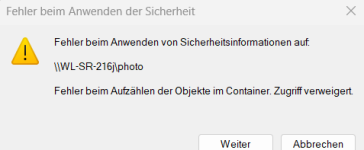
1682696164396.png
Merkwürdigerweise habe ich auf dem Rechner meiner Frau unter derem Namen Vollzugriff bei Photos.
Wer hat eine Idee? Vorher war keine Windows-ACL-Berechtigung vorhanden. Diesa habe ich angelegt. Der einzige Effekt war dann, dass nun unter Windows-Eigenschaften nun die Karteikarte "Sicherheit" eingeblendet ist.
 
"Photos" (also /home/Photos) oder "photo" (also /photo)?
Im Windows-ACL-Modus haben nur Admins Änderungsrechte bei den Sicherheitseinstellungen auf Top-Level. Die Rechte wird dann nach unten vererbt.

Edit: Schau dir mal über die Filestation als Admin die Rechte auf den Ordner an (Rechtsklick, Eigenschaften, Berechtigungen). Da wirst du sehen, was der Unterschied zwischen deinem Account und dem Account deiner Fraus ist.
 
Schau mal in DSM nach, was bei dir für Berechtigungen für diesen Ordner gesetzt sind?
Evtl. auch wg. ACL checken in Systemsteuerungen - Freigegebenen Ordner - "photo" anklicken und oben auf "Bearbeiten" gehen.
Evtl. Screenshots hiervon hier posten.
 
Wenn du in homes schreiben und lesen kannst, dann bist du mit einem Admin-Account unterwegs oder hast an den Rechten von homes herumgemurkst.
 
Es geht bei mir um /photo und nicht um /homes/photo.
@Benares:
Vielen Dank, das war es. Ich habe einen neuen Rechner und hatte früher den Benutzernamen "Wolfgang", auf dem Neuen aber "Wolfgang_L". nachdem ich diesen bei den Benutzern ergänzt habe, klappt alles.
Vielen Dank an alle!
 
Und mir ging's darum, dass du laut dem Startbeitrag offensichtlich mit zuviel Rechten unterwegs bist. Denn sonst könntest du in homes nicht lesen oder schreiben.
 
Hallo zusammen,

ich habe ein ähnliches Problem, komme aber bei der Lösungssuche nicht weiter.

Erst seit kurzem nutze ich die Synology Photos App und habe noch Probleme bei der Ordnerstruktur/Berechtigungen.
Könntet ihr mir weiterhelfen? Darüber würde ich mich sehr freuen. Vermute, es ist irgendein blöder Einstellungsfehler.

Folgendes Problem:
  • In der Photo-App selbst sehe ich als User 1 alle angelegten Unterordner aus dem freigegebenen Bereich, also Ordner "photo". Leider erinnere ich mich nicht mehr genau, als welcher User ich diese Ordner angelegt hatte, als User 1 oder Admin.
  • in der File Station der DS sehe ich einige dieser Ordner nicht (als User 1).
  • entsprechend fehlen diese Ordner auch im Explorer WIN11, wenn ich als User 1 eingeloggt bin.
  • Wenn ich als User 1 im Explorer einen Ordner in "photo" erstellen will, dann verweigert mir das System dies. Wobei ich dies in allen anderen Ordners auf dem NAS mit User 1 kann.
  • User 1 hat nun an verschiedensten Stellen die Erlaubnis, den Ordner "photo" zu bearbeiten
    • unter Benutzer/Berechtigungen ist das Lese/Schreibrecht gesetzt
    • unter Benutzer/Anwendungen ist Synology Photos zugelassen
    • in der Photos App hat User 1 über eine Gruppe "Vollen Zugriff" auf den freigegebenen Bereich.
Wenn ich mich als Admin anmelde, dann sehe ich diese Ordner. Sowohl in der File Station als auch im Explorer von WIN11.
Somit fehlt hier ein Recht, aber welches?

Denn ich möchte sowohl in der Photos App als auch im Explorer dieselben Ordner sehen und verwalten können.
DSM 7.1.1 Ud5
Ich würde mich freuen, wenn mir jemand helfen könnte.
Danke
 
Geh mal in die Systemsteuerung unter DSM unter freigegebene Ordner, dann Rechtsklick auf den Ordner photo und unter Aktion "Konvertieren zu Windows ACL". Wenn das nicht ausgegraut ist, drück da mal druff
 
  • Love
Reaktionen: HuKae
siehe ACL oben.

User 1 hat nun an verschiedensten Stellen die Erlaubnis, den Ordner "photo" zu bearbeiten
  • unter Benutzer/Berechtigungen ist das Lese/Schreibrecht gesetzt
  • unter Benutzer/Anwendungen ist Synology Photos zugelassen
  • in der Photos App hat User 1 über eine Gruppe "Vollen Zugriff" auf den freigegebenen Bereich.
Grundsätzlich ein Verweigern/Sperren hat eine höhere Priorität als Zulassen/Gestatten.
Wenn User1 jetzt als USER eine Zugriffsverweigerung hat, aber seine Gruppe ist zugelassen, so ist das Ergebnis Verweigert/Gesperrt!
Siehe Prioritäten!

Leider erinnere ich mich nicht mehr genau, als welcher User ich diese Ordner angelegt hatte, als User 1 oder Admin.

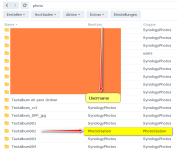
Das ist kein Problem, den Besitzer vom Ordner kannst du dir als admin jederzeit ansehen:

DSM > Hauptmenü > Filestation > Durchklicken bis zum gewünschten Ordner > Ordner anklicken (Zeile wird grau markiert) > oben auf die Schaltfläche "Aktion" klicken > aus dem sich öffnenden Menü auf "i Eigenschaften" klicken > neues Fenster Register Allgemein unten bei Besitzer siehst du wer (*) diesen Ordner aktuell besitzt.


*)Anmerkung:
Wenn dort bei dir als Besitzer steht "SynologyPhotos" dann kannst du zwar den Besitzer ändern, aber nicht mehr zurück auf "SynologyPhotos" weil der Besitzer "SynologyPhotos" nicht in der Auswahlliste aufscheint.

Falls du von der alten Photostation übernommen hast, dann könnte dort als Besitzer auch "PhotoStation" eingetragen sein:

ordnerbesitzer_photo.png
 
  • Like
Reaktionen: HuKae
Geh mal in die Systemsteuerung unter DSM unter freigegebene Ordner, dann Rechtsklick auf den Ordner photo und unter Aktion "Konvertieren zu Windows ACL". Wenn das nicht ausgegraut ist, drück da mal druff
Vielen vielen Dank Dir!
Offensichtlich verstehe ich das ganze Thema noch nicht so richtig.
Aber nachdem ich den Ordner auf ACL umgestellt hatte, habe ich erst einmal gar nichts mehr gesehen, als User 1.
Musste diese Rechte im DSM noch einmal neu vergeben und nun geht es.

Falls jemand noch einmal Lust hat, mir genauer zu erklären, was ich jetzt eigentlich gemacht habe, dann sehr gerne!
Aber 1000 Dank für eure Hilfe!!
 
Die Standard Unix Rechte sind meist ein Überbleibsel alter DSM-Versionen. Neuere DSM Versionen erstellen Shares immer mit ACL-Rechten. Das ist eben moderner und umfangreicher.
 
  • Like
Reaktionen: HuKae

Additional post fields


Kaffeautomat

Wenn du das Forum hilfreich findest oder uns unterstützen möchtest, dann gib uns doch einfach einen Kaffee aus.

Als Dankeschön schalten wir deinen Account werbefrei.

:coffee:

Hier gehts zum Kaffeeautomat