DSM 6.x und darunter Zwei NAS Systeme über eine DSM Oberfläche steuern

  • Ab sofort steht euch hier im Forum die neue Add-on Verwaltung zur Verfügung – eine zentrale Plattform für alles rund um Erweiterungen und Add-ons für den DSM.

    Damit haben wir einen Ort, an dem Lösungen von Nutzern mit der Community geteilt werden können. Über die Team Funktion können Projekte auch gemeinsam gepflegt werden.

    Was die Add-on Verwaltung kann und wie es funktioniert findet Ihr hier

    Hier geht es zu den Add-ons

Alle DSM Version von DSM 6.x und älter
Status
Für weitere Antworten geschlossen.

dst91

Benutzer
Registriert
25. Juni 2018
Beiträge
11
Reaktionspunkte
0
Punkte
1
Hallo! Konnte im Netz dazu nix finden, deswegen meine Frage hier: kann man über eine DSM Oberfläche im Browser zwei Synology NAS Systeme verwalten? Zu meiner DS916+ gesellt sich demnächst eine DS220+ für andere Zwecke. Ich weiß, dass der DSM das Betriebssystem eines NAS is und es ja das selbe wäre, als wenn man mit einer Windows installation zwei PCs zugleich betreibt ;-) Trotzdem könnte es ja sein, dass Synology dafür eine Lösung hat. Danke!

 
nein, das geht nicht weil du mit einem Login direkt auf der DS bist und die hat keinen Browser um ein weiteres Gerät mit http zu besuchen

es gibt extreme Tricks, die jedoch kaum was taugen. Man kann Docker installieren, drin dann einen Firefox laufen lassen und von diesem dann was anderes ansteuern, lokal oder im Internet, aber das ist nur sinnlose Spielerei die kaum verwendbar ist ohne extrem viel Ram zu haben
Also vergiss es
 
Du könntest CMS installieren, das wäre aber nur rudimentär, mehr zur Überwachung als zur Steuerung, ansonsten wie @ottosykora schon sagt ... .
 
Im Browser 2 Fenster geöffnet zu haben scheidet aus?
 
abgesehen davon, wie oft verwaltet man eine DS?
Einmal eingerichtet läuft doch alles auch ohne oft DSM zu besuchen
 
zwei Synology NAS Systeme verwalten?

Du kannst CMS für DSM verwenden.
Eine deiner 2 Synology definierst du als "Haupt-NAS". Darauf lässt du dann CMS für DMS laufen.
Du siehst dann im CMS alle (in deinem Fall 2) Synology und kannst darüber alle steuern.
Als Praxisbeispiel:
Du hast ein DSM Update und um nicht jedesmal auf jede einzelne Synology einloggen zu müssen, machst du dies nur 1 x auf dem Haupt-NAS und klickst dort dann auf "Alle Aktualisieren". Es werden dann alle dem "CMS-Verbund" angehörenden DSen aktualisiert mit einem Mausklick.
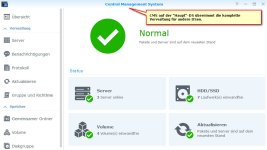
Du siehst dort auch alle Volume, alle HDDs, alle Pakte usw usw
cms_dsen_verwaltung.jpg
Das ist vom CMS (das mit dem blauen Icon!) der "Hauptbildschirm".
Klickst du links auf Protokoll, so siehst du von allen DSen im CMS Verbund die Protokolle, klickst du auf "Gemeinsame Ordner" so siehst du alle gemeinsamen Ordner und daneben auf welcher DS er sich befindet usw usw.

Wenn du es Versuchen möchtest, CMS befindet sich im Paketzentrum zur Installation.
ACHTUNG! NUR auf dem Haupt-NAS installieren!
Beim Verbinden auf die andere ( n ) Synology ( s ) musst du dich einmalig dort wie gewohnt Einloggen da ist im DSM dann ein Fenster Sinngemäß "Synology XYZ möchte ihre Synology in ihre CMS Verwaltung aufnehmen, möchten sie das gestatten klicken sie auf JA/OK".
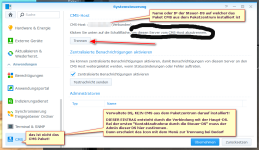
Das einzige was du siehst auf der "verwalteten Synology" ist im DSM > Systemsteuerung > dann ganz links Unten der Eintrag "CMS".
Klickst du drauf kommt nur ein Fenster "CMS-Host: Anzeige der Haupt-DS welche diese DS steuern kann" > Trennen um von dieser Synology die CMS Verwaltung zu beenden (für den Fall das Haupt-NAS defekt ist usw).

Also Synology welche von anderer Synology via CMS verwaltet wird erhält zusätzlichen Eintrag in der Systemsteuerung:

cms_einer_verwalteten_ds.png
Noch mal, links unten das CMS Icon auf dieser verwalteten DS, hat nur diese 2 Menüpunkte:
* Trennen (vom Haupt-NAS, also Verwaltung beenden) Für den Fall dass zB das Haupt-NAS defekt ist usw
*Testnachricht senden, damit sendet diese verwaltete DS eine Nachricht ins CMS vom Haupt-NAS.

Natürlich kannst du auch weiterhin jederzeit wie gewohnt über das DSM dieser verwalteten Synology Einsteigen und etwas ändern.
Bequemer ist es aber über die Haupt-NAS im dortigen CMS. Siehe Bild oben.

ACHTUNG!
Nicht jedes Synology Model ist CMS tauglich! Unbedingt in der Liste nachsehen ob das von dir gewünschte Gerät auf der Liste ist!

Anmerkung:
Nicht erschrecken im DSM > Systemsteuerung > Benutzer > hier erscheint dann bei deinen angelegten Usern ein zusätzlicher (System-) User mit dem Usernamen "SynologyCMS", das ist normal und du kannst ihn trotz Anklicken NICHT bearbeiten. Dieser User ist gesperrt vom System.
 
Zuletzt bearbeitet:
Status
Für weitere Antworten geschlossen.
 

Kaffeautomat

Wenn du das Forum hilfreich findest oder uns unterstützen möchtest, dann gib uns doch einfach einen Kaffee aus.

Als Dankeschön schalten wir deinen Account werbefrei.

:coffee:

Hier gehts zum Kaffeeautomat