

Was bisher geschah:
Hatte bislang meine DS223 so konfiguriert:
Eine Platte (ein Volume) ext4 formatiert. Alles tutti.
Bei den Cyberweeks zweite Platte gekauft. In USB Gehäuse gebaut, exFAT, Hyperbackup (Dateien und Pakete) erstellt.
Originalplatte im externen Gehäuse gelöscht.
In Nas eingebaut. Installationsassisstent startet. DSM geladen, Konfiguration (alles) aus gespeicherter Datei (lokal) geladen.
Irgendwann in diesem Prozess kam die Meldung: NAS ist mit einem anderen Konto verbunden. Ich dachte mir, erledigt sich mit der Wiederherstellung.
Hyperbackup (musste neu installiert werden) gestartet.
Programmeinstellungen teilweise ausgegraut.
Nach Wiederherstellung: Daten da, aber keine Programme.
Programme nach verherigen Screenshots neu installiert.
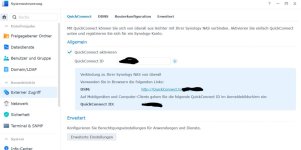
Externer Zugriff war Quickconnect bereits angehakt.
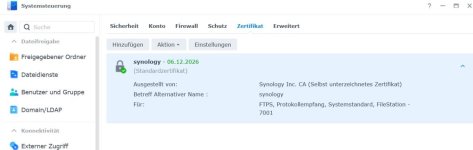
Unter Sicherheit: Zertifikat: Nur das Synology Standart Zertifikat sichtbar.
Mit Hilfe des Supports versucht:
und
Ports öffnen will ich nicht.
Aus älteren .dss Sicherungen wiederhergestellt. Quickconnect in der Systemsteuerung und im Synologykonto mehrfach deaktiviert und aktiviert. Ohne Erfolg.
Kann mir hier jemand weiterhelfen?
Hatte bislang meine DS223 so konfiguriert:
Eine Platte (ein Volume) ext4 formatiert. Alles tutti.
Bei den Cyberweeks zweite Platte gekauft. In USB Gehäuse gebaut, exFAT, Hyperbackup (Dateien und Pakete) erstellt.
Originalplatte im externen Gehäuse gelöscht.
In Nas eingebaut. Installationsassisstent startet. DSM geladen, Konfiguration (alles) aus gespeicherter Datei (lokal) geladen.
Irgendwann in diesem Prozess kam die Meldung: NAS ist mit einem anderen Konto verbunden. Ich dachte mir, erledigt sich mit der Wiederherstellung.
Hyperbackup (musste neu installiert werden) gestartet.
Programmeinstellungen teilweise ausgegraut.
Nach Wiederherstellung: Daten da, aber keine Programme.
Programme nach verherigen Screenshots neu installiert.
Externer Zugriff war Quickconnect bereits angehakt.
Unter Sicherheit: Zertifikat: Nur das Synology Standart Zertifikat sichtbar.
Mit Hilfe des Supports versucht:
undHandelt es sich um ein netzwerkbedingtes Problem, könnten Ihnen die folgenden Einstellungen weiterhelfen:
- Navigieren Sie zu DSM > Systemsteuerung > Netzwerk > Netzwerkschnittstelle > Bearbeiten
- Stellen Sie unter IPv4 den Modus auf DHCP um.
- Deaktivieren Sie unter IPv6 die Funktion.
- Gehen Sie zu DSM > Systemsteuerung > Netzwerk > Allgemein. Aktivieren Sie das Kontrollkästchen für die manuelle DNS-Server-Konfiguration und setzen Sie die DNS-Server auf "1.1.1.1" und "8.8.8.8" (dies sind kostenfreie DNS-Server von Cloudflare und Google).
- Öffnen Sie DSM > Systemsteuerung > Sicherheit > Firewall und deaktivieren Sie die Option Firewall aktivieren. Falls in Ihrem übergeordneten Netzwerk eine Firewall oder Antivirensoftware genutzt wird, können Sie diese vorübergehend deaktivieren oder sicherstellen, dass diese Webseiten nicht blockiert sind.
- Rufen Sie DSM > Systemsteuerung > Regionale Optionen > Zeit > Zeiteinstellung auf. Wählen Sie einen anderen NTP-Server aus dem Dropdown-Menü Serveradresse aus und klicken Sie auf Jetzt aktualisieren.
vielen Dank für Ihre schnelle Rückmeldung und das Teilen der Screenshots.
Bezüglich des fehlenden Zertifikats für xxx.direct.quickconnect.to nach dem Zurücksetzen Ihres DS223 und der erneuten Einrichtung von DSM, gestatten Sie mir bitte, Ihnen zu erläutern, wie der QuickConnect-Dienst Zertifikate und Verbindungen handhabt:
- Das Zertifikat für xxx.direct.quickconnect.to wird automatisch nur dann ausgestellt, wenn QuickConnect versucht, eine Smart DNS Direktverbindung herzustellen. Wenn dieses Zertifikat nicht sichtbar ist, bedeutet dies, dass Ihr NAS derzeit auf anderen Wegen über QuickConnect verbunden ist.
Häufige Gründe hierfür sind:
- Netzwerkumgebung mit UPnP-Unterstützung oder manuellem Port-Forwarding: Dies erlaubt QuickConnect, direkte Peer-to-Peer-Verbindungen (bekannt als "Hole Punching") herzustellen und somit die Verwendung der Domain direct.quickconnect.to zu umgehen.
- Verwendung der Synology DDNS-Domain mit einem gültigen Let's Encrypt-Zertifikat: In diesem Fall nutzt QuickConnect die HTTPS-Verbindung über die DDNS-Domain, womit Apps und Browser stattdessen dieses Zertifikat anzeigen.
- Rückfall auf Relay-Service: Sollte eine Direktverbindung fehlschlagen, verwendet QuickConnect Relay-Server, die eine andere QuickConnect-Domain und ein anderes Zertifikat verwenden (z. B. ID.deX.quickconnect.to).
Daher ist das Nichtvorhandensein des direct.quickconnect.to-Zertifikats keineswegs zwangsläufig ein Problem, sondern weist häufig darauf hin, dass Ihr NAS optimalere Verbindungswege für QuickConnect nutzt.
Wir hoffen, diese Informationen sind hilfreich für Sie.
und
Generally speaking, even without the certificate, it should still be possible to connect through alternative methods, such as via the Relay Server.
Alternatively, if you wish for QuickConnect to connect through Smart DNS, simply configure ports 5000/5001 (HTTP/HTTPS) on your router.
Ports öffnen will ich nicht.
Aus älteren .dss Sicherungen wiederhergestellt. Quickconnect in der Systemsteuerung und im Synologykonto mehrfach deaktiviert und aktiviert. Ohne Erfolg.
Kann mir hier jemand weiterhelfen?








