


- Registriert
- 22. Mai 2019
- Beiträge
- 21
- Reaktionspunkte
- 0
- Punkte
- 7
Hallo zusammen,
Ich habe auf meiner RS1221+ eine Wordpress Seite per Docker laufen, allerdings habe ich derzeit noch Probleme die korrekten Berechtigungen zu setzten um den Container auch sicher betreiben zu können.
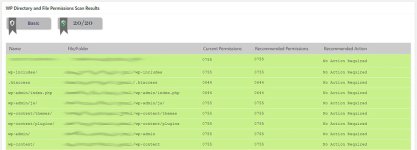
Über das Plugin All-In-One Security and Firewall sehe ich sehr schön ob für die Wordpress Ordner die empfohlenen Berechtigungen gesetzt sind.
Leider lädt meine Seite überhaupt nicht mehr wenn die Berechnungen so gesetzt sind und ich kann keine WP oder Plugin Updates installieren.
Setze ich die Berechtigungen auf 777 funktioniert alles, aber das ist ja nicht die Lösung
Eigentümer aller WP Ordner und Dateien ist derzeit "root". Ich vermute aber, dass genau hier der Fehler liegt weshalb die Seite mit den korrekten Berechtigungen nicht korrekt funktioniert.
Weiß jemand welcher User der Eigentümer meiner WP Dateien sein muss?
Mit dem folgendem Code am Anfang der index.php könnte ich den ausführenden Webserver User herauszufinden.
echo(exec("whoami"));die();
Der ausführende User ist www-data.
Allerdings konnte ich mit dem Command chown www-data -R /path/to/docker/volume/ die Eigentümerschaft nicht ändern, da der User auf Synology nicht existiert.
Ich nehme an, der Wordpress User ist nicht der gleiche unter dem das Docker Paket selbst auf Synology läuft.
Bin für jede Hilfe dankbar!
Viele Grüße
Fabian
Ich habe auf meiner RS1221+ eine Wordpress Seite per Docker laufen, allerdings habe ich derzeit noch Probleme die korrekten Berechtigungen zu setzten um den Container auch sicher betreiben zu können.
Über das Plugin All-In-One Security and Firewall sehe ich sehr schön ob für die Wordpress Ordner die empfohlenen Berechtigungen gesetzt sind.
Leider lädt meine Seite überhaupt nicht mehr wenn die Berechnungen so gesetzt sind und ich kann keine WP oder Plugin Updates installieren.
Setze ich die Berechtigungen auf 777 funktioniert alles, aber das ist ja nicht die Lösung
Eigentümer aller WP Ordner und Dateien ist derzeit "root". Ich vermute aber, dass genau hier der Fehler liegt weshalb die Seite mit den korrekten Berechtigungen nicht korrekt funktioniert.
Weiß jemand welcher User der Eigentümer meiner WP Dateien sein muss?
Mit dem folgendem Code am Anfang der index.php könnte ich den ausführenden Webserver User herauszufinden.
echo(exec("whoami"));die();
Der ausführende User ist www-data.
Allerdings konnte ich mit dem Command chown www-data -R /path/to/docker/volume/ die Eigentümerschaft nicht ändern, da der User auf Synology nicht existiert.
Ich nehme an, der Wordpress User ist nicht der gleiche unter dem das Docker Paket selbst auf Synology läuft.
Bin für jede Hilfe dankbar!
Viele Grüße
Fabian








