

pyLoad auf ner DS918+

  • Ab sofort steht euch hier im Forum die neue Add-on Verwaltung zur Verfügung – eine zentrale Plattform für alles rund um Erweiterungen und Add-ons für den DSM.

    Damit haben wir einen Ort, an dem Lösungen von Nutzern mit der Community geteilt werden können. Über die Team Funktion können Projekte auch gemeinsam gepflegt werden.

    Was die Add-on Verwaltung kann und wie es funktioniert findet Ihr hier

    Hier geht es zu den Add-ons

Status
Für weitere Antworten geschlossen.

Kusselin

Benutzer
Registriert
29. Feb. 2012
Beiträge
546
Reaktionspunkte
2
Punkte
44
Hallo Zusammen,

ist es möglich den Downloadmanager pyLoad auf ner DS 918+ zu installieren....ich habs versucht mit "http://spk.unzureichende.info/" aber ich kann das unter "Comunity" kein pyLoad finden .

Die vertrauensebene habe ich auch auf "Jeder Herausgeber" gesetzt.

Über ne kurze Rückinfo vielen Dank
 
Zuletzt bearbeitet:
o.k. danke

ne Frage zu Docker dann..gibt es da ne Anleitung die halbwegs verständlich ist, pyLoad auf ner 918+ zu instllieren?
 
konnte pyLoad nun über docker installieren....aber wie ist das nun mit dem anmelden........admin als Benutzer aber mein Passwort für admin funzt bei pyLoad nicht??

Wie komme ich da rein nun?

mit admin/password gehts nicht!

Mit pyload/pyload hat´s funktioniert!
Gruss
 
Zuletzt bearbeitet:
Ah, selbst schon gelöst... chchch.
Ist natürlich eine getrennte Benutzerverwaltung.
 
ne Frage noch jetzt Fussion..wie ist das mit dem Speicherort...?
Bei mir in Pyload steht da folgendes:
/opt/pyload/Downloads

Muss ich da jetzt noch einen Ordner erstellen in der DS918+?

Gruss
 
Nicht unbedingt, aber anpassen musst du eventuell die Container Einstellungen.
Du willst die Daten ja außerhalb des Containers haben.
Der Pfad bezieht sich auf den Container.
Du musst also mindestens in den Einstellungen des Containers ein Ordner Mapping (Bezeichnung "Volume") anlegen welches den /opt/pyload/Downloads (Mount-Pfad) auf einen Ordner außerhalb des Containers (Bsp. docker/pyload) legt. Dazu den Container kurz anhalten.
Dann landet alles was der Container bei sich unter /opt/pyload/Downloads ablegt in der File Station im Gemeinsamen Ordner docker und dort im Unterordner pyload.
Oder eben nach deinen Wünschen.
 
Hi Fussion,
Danke Dir..wenn ich in die Filestation gehe habe ich ja einen Ordner jetzt schon namens Docker und muss ich da dann noch einen unterordner Pyload erstellen?
Das hab ich noch nicht verstanden.
Danke im Voraus für die Aufklärung

Ojee das Mapping...das bekomm ich nicht hin :-(

Wie funzt das mit dem Mountpfad?
Wenn ich in Container gehe und dann oben auf Einstellungen gehe dann kommt Importieren, Exportieren und Duplizieren
Und in pyload muss ich den Pfad dann auch entsprechend ändern oder?

Kannst du mir das bitte Schritt für Schritt erklären...vielen Dank
 
Zuletzt bearbeitet:
Einfache Frage: WO willst du denn die Downloads hin haben?
 
Früher auf der DS213j hatte ich in der Filestation einen Ordner pyload und in diesem dann einen Ordner downloads, da sollten die runtergeladenen Daten auch wieder hin...
 
Zuletzt bearbeitet:
Dann mach es doch wieder so.

Welches Docker Image hast du denn genommen, aus der Registrierung?
Normal verweist das kleine Quadrat mit Pfeil auch immer auf eine Anleitungsseite auf Docker-Hub mit allgemeinen Infos zu diesem Image und Konfiguration.
Ich nehme mal an das von "writl", da zuoberst und andernfalls wäre der gewählte Pfad auch ein anderer

Grundsätzlich:
In der File Station oder der Systemsteuerung einen Gemeinsamen Ordner "pyload" erstellen und in der File Station darin einen Unterordner "downloads".

In Docker hälst du den Container an und gehst dann auf "Bearbeiten". (Anführungsstriche sind zur Hervorhebung und nicht mit einzugeben. Groß/Kleinschreibung unbedingt beachten).
Im Register "Volume" fügst du dann zwei Ordner hinzu.
Einmal für die Konfiguration. Hier wählst du "docker" aus und erstellst in dem Dialog den Unterordner "pyload" und wählst diesen aus. Ok.
Dann steht dieser Links in der Spalter "Datei/Ordner".
In die Spalte "Mount-Pfad" schreibst du jetzt "/opt/pyload/pyload-config" und bestätigst mit der Enter Taste.

Dann wiederholst du das für den zweiten Ordner für die Downloads.
Ordner auswählen, diesmal den Ordner pyload und den Unterordner downloads wählen.
Bei Mount-Pfad kommt jetzt "/opt/pyload/Downloads". Mit Enter-Taste bestätigen.

Jetzt verlässt du den Dialog mit "Übernehmen" und schließt auch das Docker GUI Programm kurz. Startest Docker GUI wieder und startest den Container wieder.

In der pyload GUI musst du gar keinen Pfad anpassen.
Das was dort jetzt unter /opt/pyload/Downloads landet landet in Wahrheit in der File Station unter pyload/downloads.
 
Alter Schalter... das nenn ich mal super erklärt....RESPEKT!!! Ja genau das Writel hab ich

Ich probiere das mal und halte mich dran und melde mich dann wieder.

Vielen Dank
 
Zuletzt bearbeitet:
sorry, bins nochmal....ich wollte eben in der Systemsteuuerung unter Gemeinsame Ordner den Ordner "pyload" erstellen...leider kommt am Schluss immer ne Meldung das das nicht funzt und ich solle mich nochmal anmelden..hab ich gemacht...geht aber nicht..mir ist eingefallen das ich gestern nach dieser Anleitung einen Ordner über die Konsole erstellt habe:

https://brrz.wordpress.com/2015/02/22/pyload-auf-einer-synology-diskstation-installieren/

habe mich mit admin udn pass angemeldet dann sudo -i und dann folgenden Befehl abgesetzt:

mkdir /volume1/pyload

Da ich nicht der Linuy Expert bin habe ich bissl gegoogelt udn dann hab ich mich wieder angemeldet so das ich root war udn dann folegenden Befehl zum löschen des verzeichnis abgesetzt:

root@DS918:~# rm -r /volume1/pyload


Stimmt das so...?

ich wollte bevor ich weiter mache das von Dir klären lassen.

Danke

P.S. doch...so hats funktioniert :-) ich habe dann den Ordner pyload erstellt als admin mit Lese- und Schreibrechten!! Stimmt so oder?
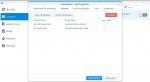
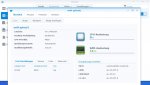
 
Ja, gleichnamige Ordner auf der Konsole erstellt werden nicht unbedingt im DSM angezeigt, blockieren aber natürlich die Erstellung desselben.

Ja, per "rm -rf /volume1/pyload" wirst du den Ordner und alle Unterordner wieder los auf der Konsole.
 
Sorry..ich bleib hier Hängen:

wenn ich auf Bearbeiten gehe und dann auf Volume....dann gehe ich auf Ordner hinzufügen udn wähle da dann den Docker Oerdner an.......dann kommt aber schon der Mountpfad...und was mach ich da dann???

Halt schau...stimmt das so? ich muss aber downloads klein schreiben weil ich auch im pyload Ordner den downloads Ordner klein geschrieben habe...gell?

Zwischenablage01.jpg
 
Komme jetzt mit IP-NAS:32769 nicht mehr aufs pyload webinterface :-(

Habe ich den downloads Ordner falsch geschrieben...muss der doch groß geschrieben werden am Anfang?Zwischenablage02.jpg
 
Links sind Ordner wie du sie in der File Station siehst.
Rechts sind die Ordner innerhalb des Containers, die siehst du in der File Station nicht und nach Doku ist Downloads dort groß geschrieben.
/opt/pyload/Downloads
/opt/pyload/pyload-config
 
Danach wie gesagt bei angehaltenem Container auch das Docker Fenster schließen und neu öffnen (oder sich ganz abmelden) und dann den Container wieder starten.
Wenn die Zeit zu kurz war oder dies nicht sauber lief belegt der alte Prozess noch den port und pyload startet den internen Webserver nicht auf 8000 sondern dann auf 8001.
Das kannst du sehen, wenn du bei laufendem Container auf "Details" gehst und dann auf Protokoll.

Dann stimmt zwar die Portweiterleitung in den Container 32769 > 8000, aber dort lauscht dann nichts mehr.
 
Links sind Ordner wie du sie in der File Station siehst.
Rechts sind die Ordner innerhalb des Containers, die siehst du in der File Station nicht und nach Doku ist Downloads dort groß geschrieben.
/opt/pyload/Downloads
/opt/pyload/pyload-config

Was meinst du mit links??? Wenn ich auf Ordner klicke oder was??
 
Links == Linke Spalte mit Titel "Datei/Ordner"
Rechts== Rechte Spalte bzw. korrekterweise mittlere Spalte mit Titel "Mount-Pfad"
 
Status
Für weitere Antworten geschlossen.
 

Kaffeautomat

Wenn du das Forum hilfreich findest oder uns unterstützen möchtest, dann gib uns doch einfach einen Kaffee aus.

Als Dankeschön schalten wir deinen Account werbefrei.

:coffee:

Hier gehts zum Kaffeeautomat





