DS218+ kein Zugriff im Netzwerk Win10

  • Ab sofort steht euch hier im Forum die neue Add-on Verwaltung zur Verfügung – eine zentrale Plattform für alles rund um Erweiterungen und Add-ons für den DSM.

    Damit haben wir einen Ort, an dem Lösungen von Nutzern mit der Community geteilt werden können. Über die Team Funktion können Projekte auch gemeinsam gepflegt werden.

    Was die Add-on Verwaltung kann und wie es funktioniert findet Ihr hier

    Hier geht es zu den Add-ons

Status
Für weitere Antworten geschlossen.

Jeffstevens6060

Benutzer
Registriert
14. Apr. 2018
Beiträge
3
Reaktionspunkte
0
Punkte
0
Hallo zusammen,

hab mir jetzt eine DS218+ neu gekauft und auch installiert.
Hat auch alles funktioniert.
Zu meinem Problem hab ich mir hier auch alles durchgelesen, leider ohne Erfolg.

Der NAS wird mir in Win10 unter Netzwerk / Computer auch angezeigt, Sobald ich jedoch drauf zugreifen möchte, Doppelklick (von all meinen PCs) immer die Fehlermeldung:

Auf xxx konnte nicht zugegriffern werden.

Würd mich über Eure Hilfestellung freuen-

Besten Dank im Voraus!
 
Hast du in Systemeinstellungen SMB aktiviert oder welches Protokoll bevorzugst du?
Ordnerfreigabe / Berechtigungen passen?

Fragen über Fragen ...
 
DS218+ Win10 unter Netzwerk / Computer angezeigt, drauf zugreifen möchte, Doppelklick
Auf xxx konnte nicht zugegriffern werden.

Willkommen im Forum.
siehe oben! Im DSM hast du den notwendigen Dienst aktiviert?
DSM > Hauptmenü > Systemsteuerung > Dateidienste > Register "SMB/AFP/NFS" > Haken ist gesetzt vor "SMB-Dienst aktiviern" ? Arbeitsgruppe ist korrekt eingetragen ? unten im blauen Feld steht da in blauer Schrift bei PC: \\NAME_DEINER_DS ?
Unterhalb der Arbeitsgruppe findest du die Schaltfläche "Erweiterte Einstellungen" > sind da die SMB Protokolle für Max und Min Protokolle eingestellt? Also zB SMB 2 und SMB 3 oder SM 1 und SMB 3 usw. ?

DSM > Hauptmenü > Systemsteuerung > Dateidienste > Register "Erweitert" > unten bei SSDP ist da der Haken gesetzt vor "Windows-Netzwerkerkennung aktivieren"? Sollte eigentlich sein, da deine DS ja erkannt wird, nur der Zugriff hakt noch.

Zu guter letzt:
Der User und das Kennwort von den PC(s) ist der absolut korrekt und vollkommen ident mit einem Benutzernamen den du auf der DS im DSM angelegt hast? Falls nicht, musst du im windows Tresor den Benutzernamen und dessen Kennwort von der Diskstation "hinterlegen" UND dieser User MUSS auch Zugriff auf mindestens einen gemeinsamen Ordner der DS haben!

windows Firewall und etwaiger Virenschutz auf deinen PCs blockiert auch nicht die neue DS?
Gerne zickt da Kaspersky herum, meistens in der KIS Firewall:
KIS > Einstellungen > Schutz > Firewall > unten Netzwerk > das interne Netzwerk sollte bei Netzwerktyp "Vertrauenswürdiges Netzwerk" eingestellt haben, das Internet MUSS Öffentliches Netzwerk stehen haben!
Manchmal steht da bei internen Netzwerk aber auch "öffentlich", dann bitte das interne umstellen auf "Vertrauenswürdig", danach sollte der Zugriff auf die DS funktionieren.
 
Zuletzt bearbeitet:
Vielen Dank euch beiden für Eure schnelle Antwort. :)
Wahrscheinlich hat tatsächlich ein Haken bei SMB gefehlt.
Sorry, der Umstieg von einer WD Mycloudmirror ist wohl doch ein bisschen größer wie erwartet. ;)

Also danke nochmals!
 
Also ich interpretiere da jetzt mal hinein dass es funktioniert :)
 
Ja, das tut es :)

Dafür habe ich ein anderes Problem, was wohl hier nicht reingehört, aber vielleicht kannst Du mir da trotzdem helfen :)?

Alle DS Apps auf meinem Android Tel funktionieren. Nur nicht die DS Photo App. Da kommt immer "Anmeldung fehlgeschlagen. Bitte achten Sie darauf, dass die IP der Diskstation korrekt ist und die Firmware-Version neuer als 3.0 ist".

Nur der Login ist doch überall gleich oder :(
 
Die Photostation (PS) und deren Systemordner /photo haben eine Besonderheit. Die Verwaltung erfolgt nicht über die DSM Benutzerverwaltung sondern direkt über die Photostation.
Du musst dort die ganzen Berechtigungen erteilen, du kannst zwar die bestehenden Benutzer von DSM auf Wunsch übernehmen, aber du musst trotzdem noch mal in der PS deren Berechtigungen erteilen.

Von Anfang an:
Wie oben erwähnt kannst du deine bisher bestehenden Benutzer vom DSM in die Photostation (Verwaltung) übernehmen, oder auch völlig eigene Nutzer in der PS anlegen, zB für User die auf der DS bzw. DSM sonst nichts zu tun haben, Klub-/Vereinsmitglieder usw. denen du nur ein paar Bilder zeigen möchtest, aber nicht die komplette DS und deren anderen Funktionen.
Du musst dazu in das Kontosystem der PS, das wiederum ist aber nur dem User "admin" möglich! Ein User mit Adminrechten ist zu wenig! Also im DSM > Hauptmenü > Systemsteuerung > Benutzer > admin aktivieren (admin-Bearbeiten-Register Info-Haken entfernen vor "Dieses Konto deaktivieren"-OK)

Jetzt melde dich mit dem User admin in der PS an, wenn du als admin in der PS bist,
PS > Einstellungen > Allgemein > HIER ist jetzt ganz oben eine zusätzliche Einstellung welche nur der User admin sieht:
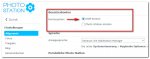
ps_benutzerkontensystem.jpg

DSM-Konten = die User welche du bereits angelegt hast im DSM werden in die Benutzerliste der PS übernommen, ABER noch ohne Berechtigungen!
Photostation-Konten = du legst alle User neu an, auch wenn diese bereits im DSM vorhanden sein sollten
Du kannst später auch die Einstellung ändern, es geht hier nur darum ob du bereits angelegte DSM Benutzer übernehmen möchtest oder nicht.

Tip:
Für das erste Anlegen würde ich DSM-Konten wählen, dann musst du nicht alle mühsam noch mal in die PS eintippen. Danach kannst du umschalten auf PS-Konten, die PS erhält dann in den Benutzerkonten neue, zusätzliche Schaltflächen wie "Neu", "Erstellen" usw. da du ja die User in der PS selbst anlegst und nicht vom DSM übernimmst. Wählst du DSM-Konten steht da nur "Bearbeiten" da das Erstellen von neuen Usern in der DSM Benutzerverwaltung stattfindet.

Danach kannst du dich als admin wieder abmelden, ab hier reicht auch ein User mit Adminrechten, es muss nicht mehr zwingend der User admin sein.
Jetzt definierst du die Berechtigungen - welche User welche Ordner und Bilder sehen können, sie nennen sich in der PS "Privilegien".
PS > Einstellungen > Benutzerkonten > Userzeile markieren > Bearbeiten > neues Fenster > "Privilegien zuweisen" anklicken > neues Fenster > ganz links auf das Dreieck vor "Alben" draufklicken, damit sich die komplette Ordnerbaumstruktur öffnet!
in den 3 Spalten die gewünschten Reche (Privilegien) für den zuvor markierten User einstellen für die jeweiligen Alben (=Ordner). > rechts unten auf "Speichern" klicken! Sonst werden deine Einstellungen nicht übernommen!
Hinweis:
User welche die Photo-Backupfunktion der DS Photo APP nutzen wollen, müssen hier im entsprechenden Ordner mindestens die Berechtigung "Dateien Hochladen" erhalten, sonst haben sie keine Schreibberechtigung und die Backupfunktion kommt mit einer Fehlermeldung zurück.

 
Status
Für weitere Antworten geschlossen.
 

Kaffeautomat

Wenn du das Forum hilfreich findest oder uns unterstützen möchtest, dann gib uns doch einfach einen Kaffee aus.

Als Dankeschön schalten wir deinen Account werbefrei.

:coffee:

Hier gehts zum Kaffeeautomat






