Dauerhafte Verbindung zur Synology bei Mac

  • Ab sofort steht euch hier im Forum die neue Add-on Verwaltung zur Verfügung – eine zentrale Plattform für alles rund um Erweiterungen und Add-ons für den DSM.

    Damit haben wir einen Ort, an dem Lösungen von Nutzern mit der Community geteilt werden können. Über die Team Funktion können Projekte auch gemeinsam gepflegt werden.

    Was die Add-on Verwaltung kann und wie es funktioniert findet Ihr hier

    Hier geht es zu den Add-ons

Vulpis97

Benutzer
Registriert
21. Juni 2025
Beiträge
3
Reaktionspunkte
0
Punkte
1
Hallo,

wie richte ich eine dauerhafte Verbindung beim Mac für eine Synology ein? Die Synology wird per IP angebunden. Ich habe leider überhaupt keine Ahnung von Apple Produkten allgemein und die Lösungen im Internet waren alle leider nicht hilfreich. Ich kenne es unter Windows, dass einfach ein Netzlaufwerk eingerichtet wird und fertig. Aktuell muss man sich nach jeden neustart neu verbinden. Das gleiche gilt bei VPN, wenn man unterwegs ist. Bei Windows wird das Netzlaufwerk dauerhaft angezeigt, auch wenn keine Verbindung besteht.

Ich hoffe, ihr könnt mir helfen.
 
Bei MacOS ist das leider etwas anders als unter Windows. Hier gibt es solche sogenannten Netzlaufwerke nicht direkt. Man kann sie zwar auch so nennen aber es sind Mounts die hier unter /Volumes angelegt werden sobald eine Verbindung zum Netzwerk-share erstellt wurde.

Es gibt auch hier verschiedene Wege die nach Rom fürhen.
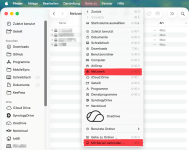
Entweder über den Finder über "Gehe zu -> Netzwerk" ODER "Gehe zu -> Mit Netzwerk verbinden"

SCR-20251101-lzya.png

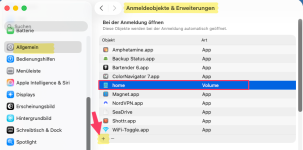
Alternativ kann man auch eine Netzwerkfreigabe als Anmeldeobjekt in den Einstellungen anlegen.
SCR-20251101-mbrp.png

Oder man kann sich mit dem Apple Scripteditor ein Script erstellen welches man in die Anmeldeobjekte einhängt oder dieses manuell ausfürhrt.

Hier mal ein Beispiel eines solchen apple scripts.

In der ersten Zeile die entsprechende IP Adresse eingeben oder den Servernamen (hostname).
In der zweiten Zeile die Liste der Freigaben eintragen welche man mit diesem Script in einem Rutsch verbinden möchte.
AppleScript:
set serv to "192.168.0.xxx"
set volList to {"home", "freigabe1", "freigabe2", "freigabe3", "freigabe4", "freigabe5"}

on checkServer(ServerIP)
    try
        do shell script "ping -t2 -c1 " & ServerIP
        return true
    on error
        return false
    end try
end checkServer

if my checkServer(serv) then
    repeat with vol in volList
        try
            mount volume "smb://" & serv & "/" & vol
        on error
            mount volume "smb://" & serv & "/" & vol
        end try
    end repeat
else
    activate
    display dialog "Server \"" & serv & "\" isn't available at this moment!" with icon stop giving up after 20
end if
 
Oder man nutzt dafür eine App. Wir nutzen z.B. seit Jahren "AutoMounter"

F@H
 
Oder schau mal nach ConnectMeNow. Verwende ich stressfrei seit Jahren
 
Vorweg, danke euch zwei für die schnellen Antworten.

@luddi

Soweit ich das verstanden habe, ist der von dir zuerst beschriebene Weg aktuell der, der gegangen wird. Das bedeutet, dass es jedes Mal per Hand hinzugefügt werden muss.

Das mit dem Anmeldeobjekt wurde, glaube ich, auch bereits getestet. Das führt aber dazu, dass beim Start eine Fehlermeldung erscheint, dass es nicht möglich ist, das Laufwerk zu mounten, da es nicht verfügbar ist. Anschließend ist es weg. Erst muss der VPN gestartet und dann das Laufwerk erneut gemountet werden.

Sehe ich das richtig?

@FricklerAtHome Meinst du die App? https://apps.apple.com/de/app/automounter/id1160435653?mt=12


Am Ende soll es einfach eine sauberere Lösung ohne irgendwelche Fehlermeldung sein, so wie man es bei Windows kennt.
 
Dein Titel ist schon falsch: Wer rein liest, sieht dass du eine gelistete Verbindung willst, obwohl es gar keine gibt. Windows ist dann auch nicht verbunden (täuscht es aber vor)!

Wenn du Anmeldeobjekte nutzt, muss natürlich die DS erreichbar sein. Was sonst als einen Fehler erwartest du, wenn das nicht der Fall ist ?

Im Heimnetzwerk kein Problem, von außerhalb ist halt keine Verbindung da, wenig überraschend.

Meine DS ist einfach im Finder als Server gelistet. Ein Klick, und sie mountet.

Ansonsten halt eine App wie AutoMounter.
 
  • Like
Reaktionen: *kw*
Dazu kommt das regelkonforme Verhalten, dass macOS bei einsetzendem Ruhezustand die eingebundenen Laufwerke auswirft.

PS: ärgerlich war nur die Tatsache, dass die als Favoriten im Finder aufgeführten Ordner ebenfalls verschwunden waren. Die bleiben neuerdings erhalten, aber das "Eject-Symbol" ist ausgeblendet (s.o.).

Da hilft das o.g. Script (über Automator noch als App generiert und durch Anklicken wird die Verbindung wieder aktiviert).
 
  • Like
Reaktionen: luddi und Synchrotron
Einzige alternative wäre WebDAV via https, dann könnte man unterwegs und zuhause auf sein share zugreifen.
Dyndns oder quickconnect vorausgesetzt.
 
Also nur mal als Tipp, wenn der Benutzername und das Kennwort vom Mac identisch mit Benutzername und dem Kennwort der Synology ist, macht es die Sache deutlich einfacher, in Windows gilt das gleiche.
 
Die Zeiten sind vorbei seit es die Anmeldeverwaltung gibt und MS Konten unter Windows verpflichtend sind.
Beim Mac ist es ähnlich, da passt es auch schon lange nicht mehr.
Hab einen eigenes SMB Konto, das heißt nicht wie ich ;-)
 
Moin zusammen, ich probiere mal die Vorschläge aus. Ich hoffe, dass das Problem dann damit gelöst sein wird. Danke euch :)
 

Additional post fields


Kaffeautomat

Wenn du das Forum hilfreich findest oder uns unterstützen möchtest, dann gib uns doch einfach einen Kaffee aus.

Als Dankeschön schalten wir deinen Account werbefrei.

:coffee:

Hier gehts zum Kaffeeautomat