Remote zugriff vom Explorer (alternative zu VPN)

  • Ab sofort steht euch hier im Forum die neue Add-on Verwaltung zur Verfügung – eine zentrale Plattform für alles rund um Erweiterungen und Add-ons für den DSM.

    Damit haben wir einen Ort, an dem Lösungen von Nutzern mit der Community geteilt werden können. Über die Team Funktion können Projekte auch gemeinsam gepflegt werden.

    Was die Add-on Verwaltung kann und wie es funktioniert findet Ihr hier

    Hier geht es zu den Add-ons

jelecker

Benutzer
Registriert
19. Juli 2023
Beiträge
63
Reaktionspunkte
5
Punkte
8
Ich hätte gerne zugriff auf mein Netzlaufwerk, wenn ich unterwegs bin. In zukunft könnte es noch für andere dinge Interessant werden aber jetzt gerade hab ich von einem Kollegen erfahren, dass er einen gesyncten dropbox ordner verwendet. wir arbeiten beide in unity und ich muss noch oft umständlich meine Projekte zwischen Pc und Laptop verschieben. es ist deutlich einfacher, wenn der Projekt "local" gespeichert ist und mann einfach von überall drauf zugreifen kann. wie z.B bei einem gesyncten dropbox ordner. im gegensatz zu ihm hab ich jetzt mein eigenes NAS-System und es wär ja eine verschwendung, wenn ich es für diesen anwendungsfall nicht verwenden könnte.
jetzt das Problem. alle empfohlenen lösungen weisen auf ein VPN hin. wenn ich unterwegs bin und an unity arbeite verwende ich immer any desk (weitere informationen wären irrelevant) und ich muss daher mit dem selben netzwerk verbunden sein. gibt es eventuell bei vpns ein trick den man da anwenden könnte. oder habt ihr genzlos andere ideen ? für andere dinge würde ein vpn problemlos klappen, nur bin ich oft auf AnyDesk angewiesen, wenn ich von unterwegs an unity arbeite.

 
Mir ist leider aus dem Text alleine nicht klar was genau du suchst.

Falls du eine Synology NAS hast, dann kannst du Paket Drive installieren und den entsprechenden Client auf dem PC dazu. Du kannst dich via VPN verbinden, aber es geht auch wenn du Quickconnect einrichtest und in der Drive Client Software als Ziel einfach die Quickconnect ID angibst. Dann verhält es sich etwa wie die genannte Dropbox.
 
Ich glaube, dass es hilfreich ist. Dank dir. Ich Probier mal ein wenig weiter rum. Hab zwar kleine Hürden bezüglich one Drive und, dass appdata versteckt war aber das konnte ich lösen. Jetzt bin ich nur noch mal gespannt, wie schnell und gut die Synchronisation läuft.
 
wichtig ist wenn du Quicconnect verwendest: nur die ID als Ziel angeben in dem Drive Client, nichts anderes, keine Ports oder sonst was
 
du musst ID (nicht IP) eintragen.
alles andere geht nicht
 
Ich denke, dass diese Methode gut für den Anwendungsfall funktioniert. Zumindest muss ich es noch fertig synchronisieren und Test aber wenn es hält was es verspricht könnte es klappen.
Aber ich muss noch mal gucken, ob und wie ich eine „Cloud“ einrichten kann auf die ich von überall zugreifen kann. Wie eine iCloud/ Google Drive etc. , die auch im Explorer eingebunden ist.
 
Aber ich muss noch mal gucken, ob und wie ich eine „Cloud“ einrichten kann auf die ich von überall zugreifen kann. Wie eine iCloud/ Google Drive etc. , die auch im Explorer eingebunden ist.
aber davon reden wir ja die ganze Zeit


Drive installieren
Drive Client auf deinem PC installieren
die Verbindung mit Quickconnect machen (geht auch anders, aber QC ist das einfachste hier)

und dann hast du einen Cloud Speicher welcher in deinem W Explorer integriert ist, mit Kontext Menu und läuft schön im Hintergrud. Dateien können nur auf dem Server oder auf Server und lokal gespeichert werden.


Vielleicht mal auch etwas Anleitungen anschauen:
https://kb.synology.com/de-de/DSM/tutorial/Quick_Start_Synology_Drive_users

und zu Client:
https://kb.synology.com/de-de/DSM/help/SynologyDriveClient/synologydriveclient?version=7
 
und dann hast du einen Cloud Speicher welcher in deinem W Explorer integriert ist, mit Kontext Menu und läuft schön im Hintergrud. Dateien können nur auf dem Server oder auf Server und lokal gespeichert werden.
Ah jetzt hab ichs. und was ich gesucht hatte war die

On-Demand-Synchronisierung​

was ich da aber nicht verstehe ist die Windows Anforderung.
1730111585208.png

Ich habe kein Externes Laufwerk und es wäre extrem umständich.
also funktioniert es nicht mit Laufwerk C: ? und falls doch nur nicht mit dem \Benutzer pfad? Programme (x86) würde gehen, wenn aus auf dem internen Laufwerk geht? ich steig da nicht durch und ist etwas kompliziert gehalten :/
 
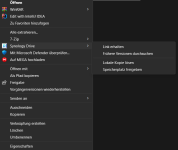
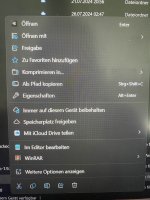
Ah ich habs es funktionert wohl "Überall" aber leider befidnet sich die Option auf der "2ten" Seite, weißt du ob es möglich ist es auf die erste zu bringen, wie bei icloud ?
 

Anhänge

  • Screenshot 2024-10-28 114724.png
    Screenshot 2024-10-28 114724.png
    31,4 KB · Aufrufe: 11
  • IMG_6044.jpg
    IMG_6044.jpg
    221,9 KB · Aufrufe: 11
nein das heist nur das du nicht Komplett C nehmen kannst.

Warum brauchst das im Kontext?

Wähle doch den Ordner einfach im Explorer aus , da hast dann alle Daten drin
 
Was willst denn mit dem Rechtsklick ?
Hast die Datei doch dann im Ordner und kannst sie öffnen .
Download macht er dann ja automatisch
 
achso ,

nee das geht nur übers Untermenü
 
Gibt es auch eine Möglichkeit Drive mit einem Freigegeben Ordner zu verbinden ? wollte ganz gerne meine Fotos in einen übergeordneten Ordner sharen aber ich hab nur mein Home Ordner zur Verfügung
 
Im Prinzip ja, musst ihn nur zum "Team-Ordner" machen. Schau mal in der "Synology Drive Admin-Konsole" unter "Team-Ordner".
Stell aber die Versionierung nicht zu hoch ein.
 

Additional post fields


Kaffeautomat

Wenn du das Forum hilfreich findest oder uns unterstützen möchtest, dann gib uns doch einfach einen Kaffee aus.

Als Dankeschön schalten wir deinen Account werbefrei.

:coffee:

Hier gehts zum Kaffeeautomat